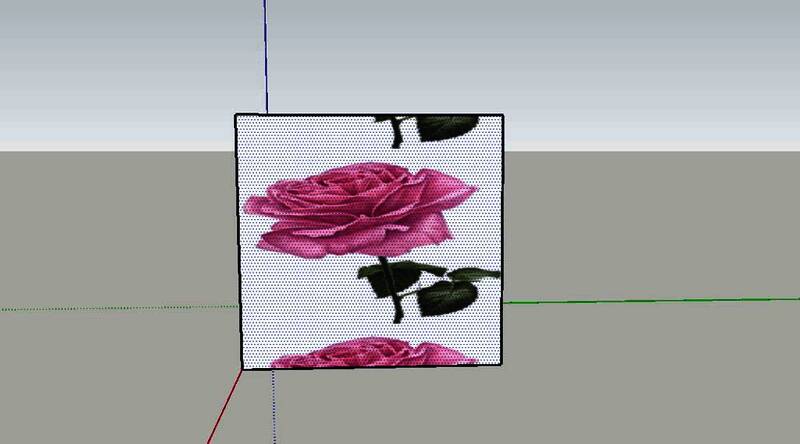
草图大师贴图调整技巧全解析

发布时间:2025-07-11 19:14:49阅读:27728
  • 草图大师2017mac中文版2026正版下载 - 卧牛玩
    草图大师2017亮点解析草图大师2017 Mac中文版作为专为苹果Mac平台打造的三维建模软件,延续了其一贯简洁易用、功能强大的特点。该版本在渲染性能、高DPI支持、绘图工具优化等方面进行了多项升级,不仅提升了用户体验
    图形设计大小:153.65M更新时间:2025-07-11
    版本: Mac版
    立即下载

软件功能与用户需求分析

草图大师作为一款广泛应用于建筑设计与三维建模的专业软件,其材质贴图的调整功能在实际操作中具有重要地位。许多用户在使用过程中对如何精准调整贴图位置存在疑问,本文将为您详细解析具体操作流程。

选中目标面并进入纹理设置

首先,在模型编辑界面中找到需要调整贴图的目标面,点击鼠标右键,在弹出的菜单中选择“纹理”选项,进入纹理设置面板。
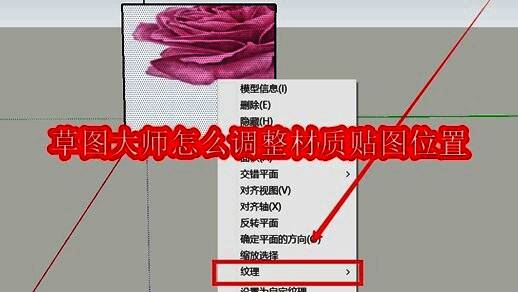
草图大师界面截图,显示右键菜单中的纹理选项

定位纹理位置调节功能

在纹理设置窗口中,找到“位置”选项卡,该功能模块用于控制贴图在模型表面上的位置偏移。如图所示,箭头和框选区域标示了该功能的具体位置。
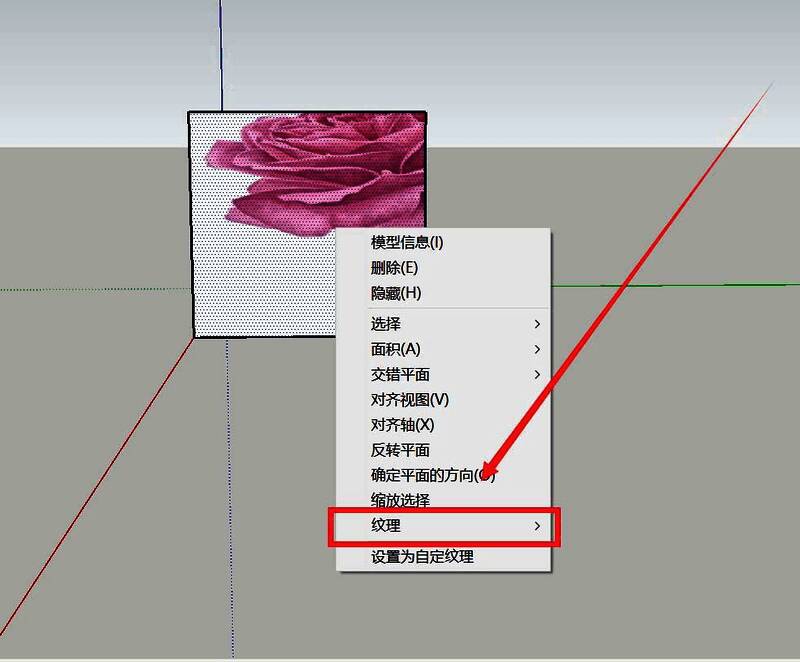
纹理设置面板界面,重点突出位置选项卡

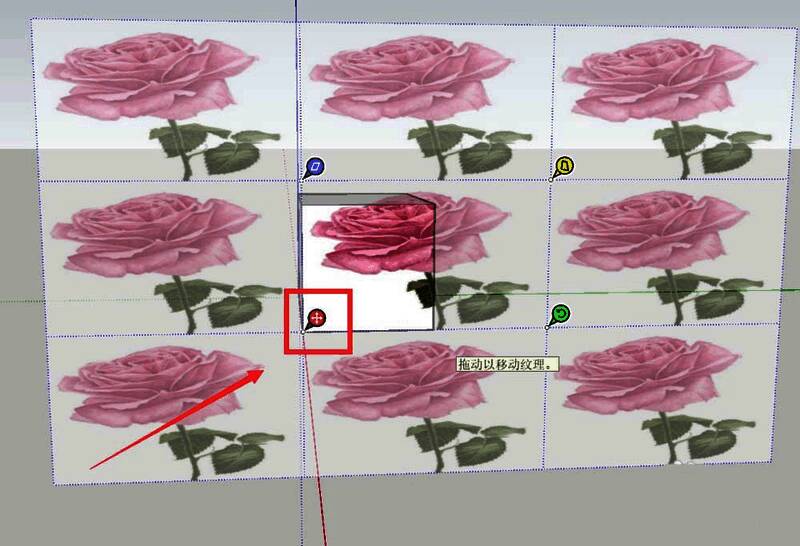
使用移动工具调整贴图坐标

进入位置调节界面后,系统会显示四个功能图标,分别对应不同的操作模式。其中红色方框内为“移动”功能,可用来拖动贴图在模型表面进行自由位移,适用于花朵等图案的位置微调。
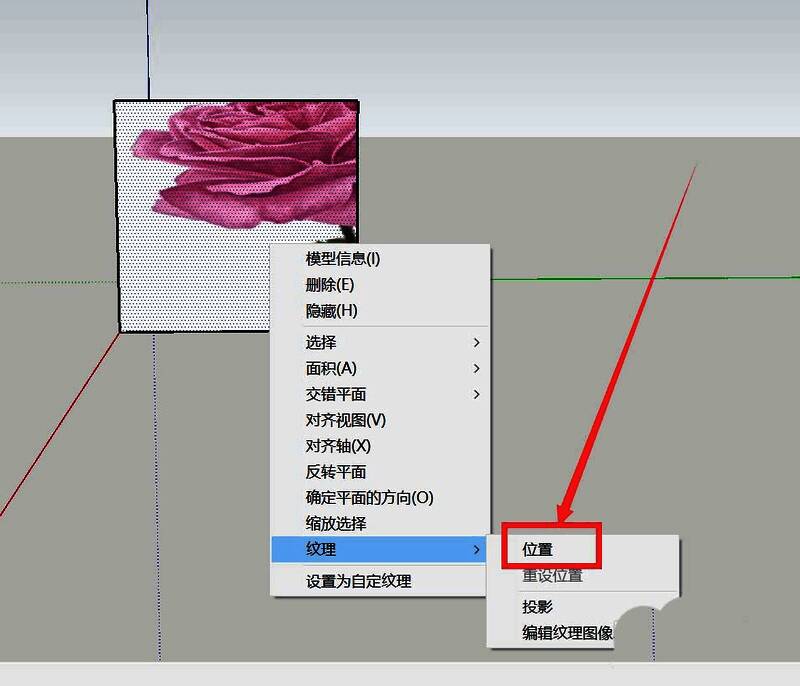
贴图位置调节界面,展示四个操作图标及移动功能高亮标识

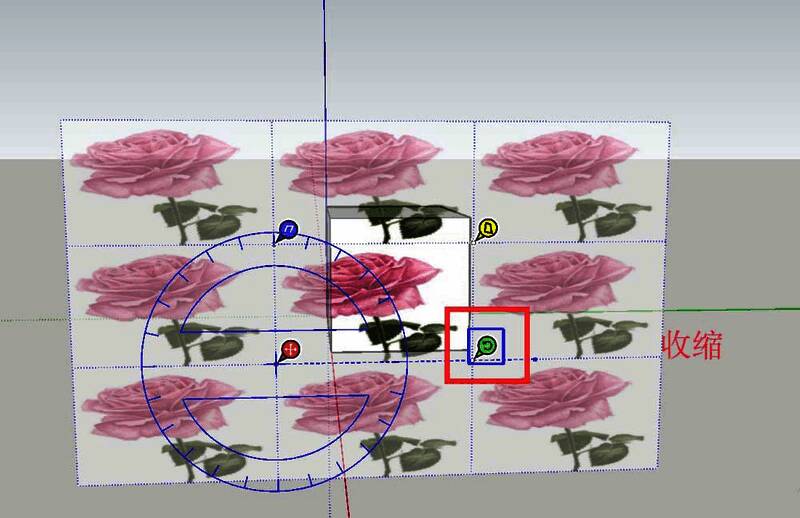
利用缩放功能优化贴图尺寸

若贴图大小不合适,可通过“缩放”功能进行调整。红色方框内的图标即为缩放选项,点击后可对贴图尺寸进行精确控制,使其更贴合模型表面比例。
贴图缩放设置界面,显示缩放功能按钮与参数调整滑块

确认调整结果并完成操作

当贴图的位置与尺寸均调整完毕后,按下键盘上的回车键即可确认更改,使调整效果正式生效。
贴图调整确认界面,提示用户按下回车键保存修改

最终调整效果展示

完成上述步骤后,贴图将呈现出理想的大小与摆放位置,整体视觉效果更加协调自然。
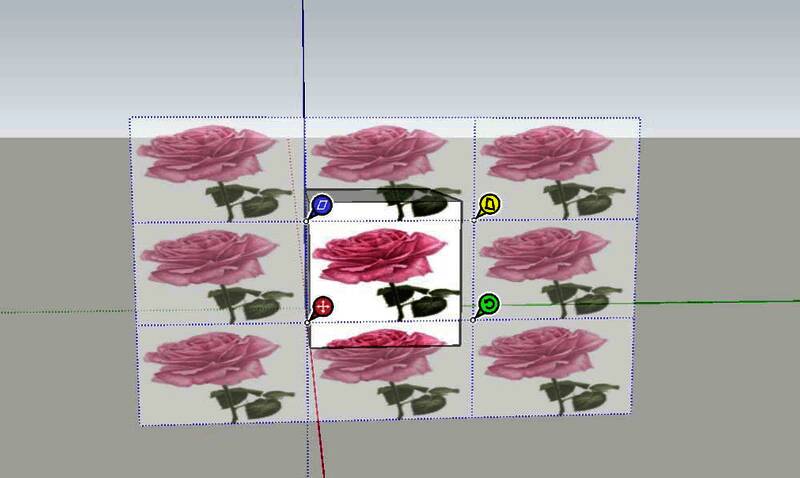
调整后的贴图展示图,体现位置与尺寸均已适配模型表面

最终贴图应用效果对比图,左侧为原始状态,右侧为调整后状态

卧牛玩

陌生来电要警惕,分享屏幕别随意,未知链接不点击,个人信息不透露,转账汇款多核实,骗局千万要记牢。
有效预防诈骗,请安装国家反诈中心APP!