软件简介与安装背景
燕秀工具箱是一款功能强大的实用型工具集,广泛应用于各类PC操作场景中,深受用户喜爱。然而,不少用户在下载该软件后,对于如何正确安装仍存在一定的困惑。本文将为大家带来一份详细的安装步骤指南,帮助你快速完成安装流程。
下载与解压准备
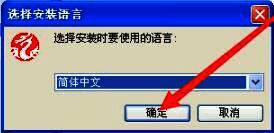
首先,访问正规渠道如“PC下载网”下载燕秀工具箱的完整软件包。下载完成后,找到压缩文件进行解压操作,随后运行安装程序。此时,系统会提示选择语言,建议选择“简体中文”,点击确认继续下一步。
同意协议并进入安装向导
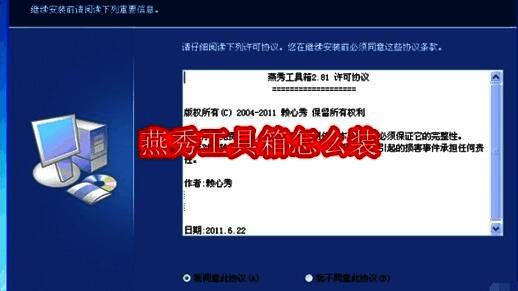
接下来会出现软件许可协议页面,勾选“我同意此协议”以表示接受相关条款,随后点击“下一步”按钮,正式进入安装引导流程。
设置安装路径
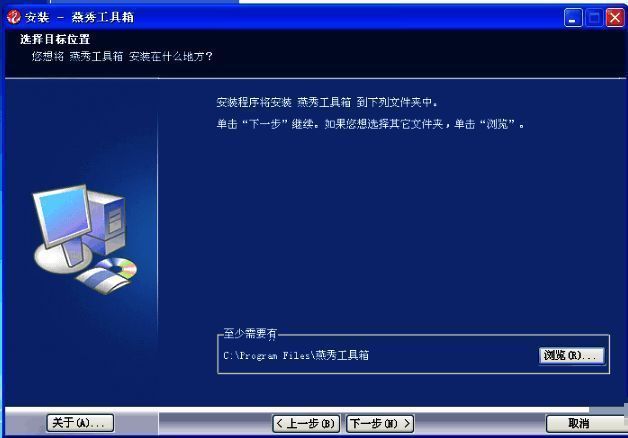
在这一步中,你可以选择默认安装路径(通常为C盘),也可以通过点击“浏览”按钮自定义安装位置。合理设置路径后,点击“下一步”继续安装。
配置开始菜单快捷方式
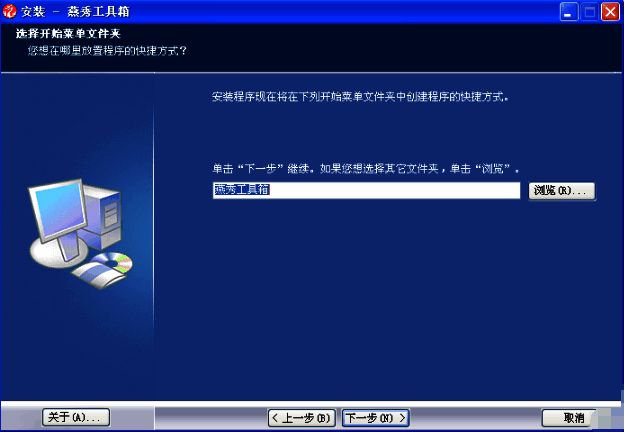
随后系统会提示你设置开始菜单中的文件夹名称,建议保持默认设置或根据个人习惯命名,确认无误后再次点击“下一步”。
关联CAD版本(可选)
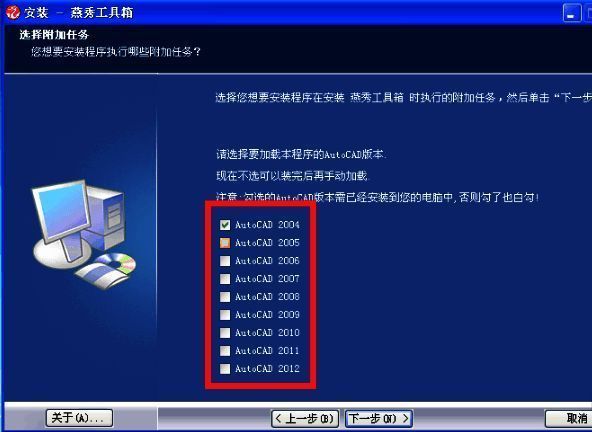
如果你的电脑中已安装了CAD软件,可在该界面勾选对应版本(例如CAD2004)。这一步有助于后续使用中实现更好的兼容性与功能性支持。
开始正式安装
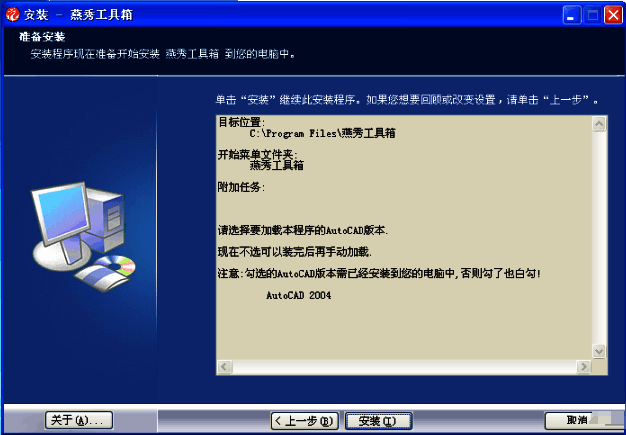
所有配置完成后,点击“安装”按钮,系统将自动开始部署软件文件。此时请耐心等待,无需手动干预。
安装完成并启动使用
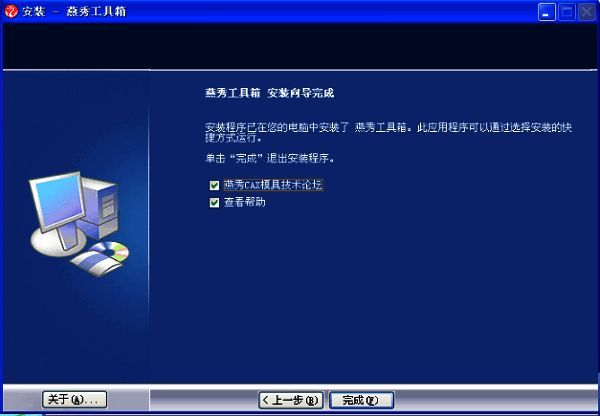
当安装进度条走完后,系统会弹出“安装已完成”的提示窗口,点击“完成”按钮即可关闭安装向导,并打开燕秀工具箱开始使用。