PowerPoint文件用户名设置全攻略
在日常办公中,
进入文件菜单开启设置入口
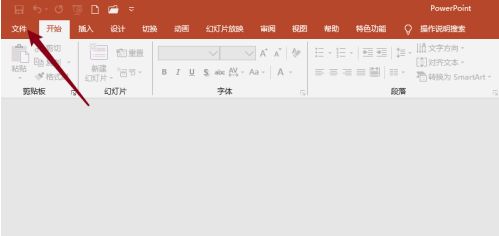
首先,双击打开你的PowerPoint软件,创建或打开任意演示文稿。在界面左上角找到并点击“文件”选项,进入后台管理页面。这里是进行程序级设置的核心入口,包括账户、选项和保存路径等关键功能都集中于此。
打开选项窗口进行高级配置
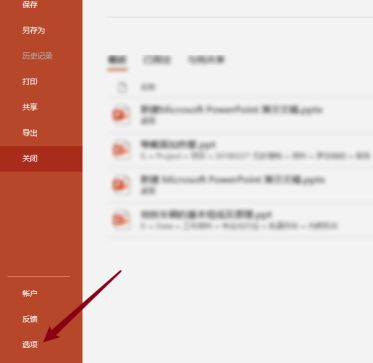
在左侧功能栏中,向下滚动并点击“选项”按钮,这将弹出一个名为“PowerPoint选项”的新窗口。该窗口包含了多个可自定义的模块,涵盖用户习惯、编辑模式、校对设置等,是个性化办公体验的重要组成部分。
定位常规设置中的用户信息栏
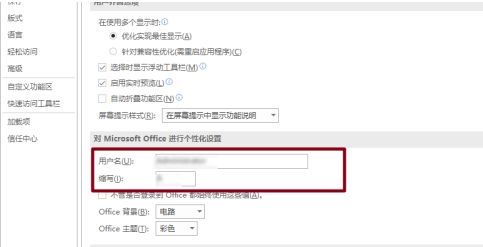
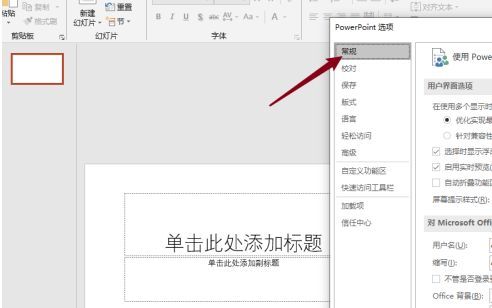
在“PowerPoint选项”窗口的左侧列表中,选择“常规”选项。此时右侧页面会显示一系列基础设置项,包括Office主题、默认字体以及最重要的“用户名”和“初始姓名”输入框。这些信息不仅影响PPT的属性显示,也会同步到Word、Excel等其他Office组件中。
完成用户名输入并保存更改
在“用户名”输入框中键入你希望显示的名字,例如“张伟”或“市场部-李娜”。输入完毕后,点击窗口下方的“确定”按钮,系统将自动保存设置。此后新建的PPT文件在属性中都将显示你设定的用户名,便于团队协作与文档追踪。