鲁大师清理物理内存全攻略:一键释放电脑卡顿烦恼!

发布时间:2025-08-30 10:06:36阅读:16036
  • 鲁大师 V10.9.02026正版下载 - 卧牛玩
    专业性能测试工具鲁大师苹果手机版作为一款专业的手机性能测试软件,凭借其全面的功能和精准的性能评估能力,赢得了广大用户的信赖与喜爱。该软件不仅能够详细展示手机的各项配置信息,还具备硬件跑分、体验评测、真
    系统工具大小:未知更新时间:2025-07-18
    立即下载

鲁大师:不止硬件检测,更是系统优化利器

提到电脑性能检测与系统优化,鲁大师无疑是许多用户心中的首选工具。它不仅能全面扫描硬件信息,还能深度清理系统垃圾、优化运行环境,尤其在处理物理内存占用过高导致的卡顿问题上表现出色。对于不少面临电脑运行缓慢困扰的用户来说,掌握如何通过鲁大师有效清理物理内存,是提升使用体验的关键一步。

进入清理优化功能

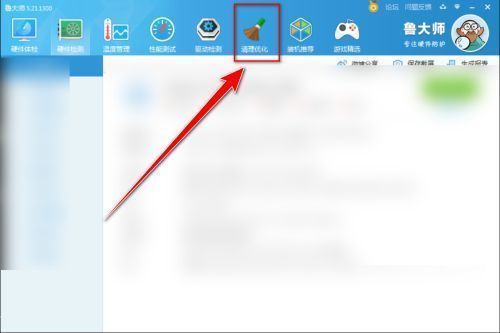
首先,双击桌面快捷方式启动鲁大师,待主界面加载完成后,点击顶部导航栏中的“清理优化”模块,进入系统优化专属页面。该功能集成了多项实用工具,专为提升电脑运行效率而设计。

鲁大师主界面,顶部清晰标注‘清理优化’选项,界面简洁直观

启动全面扫描流程

进入“清理优化”页面后,点击页面中央醒目的“开始扫描”按钮,软件将自动对系统中的垃圾文件、注册表冗余项以及内存占用情况进行全方位检测。此过程仅需数十秒,即可精准定位影响性能的问题所在。
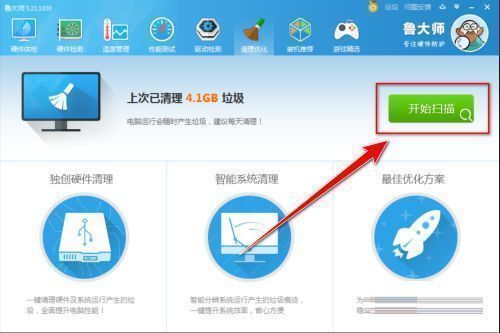
鲁大师正在执行扫描任务,进度条显示扫描进程,界面提示‘正在分析系统状态’

查看硬件清理详情

扫描完成后,页面下方会显示多个可优化项目,其中包含“硬件清理”选项。点击其右侧的“查看详情”,即可进入更深层次的系统资源管理界面,这里提供了针对CPU、内存等核心组件的专项优化功能。
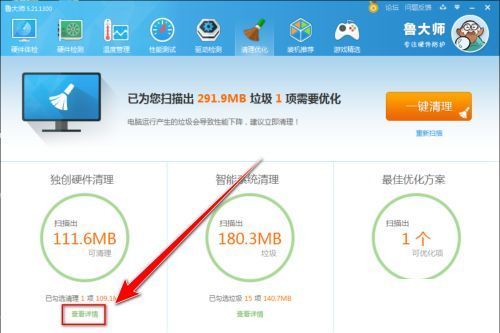
硬件清理模块展开,显示‘物理内存优化’等可操作选项,界面清晰明了

执行物理内存优化操作

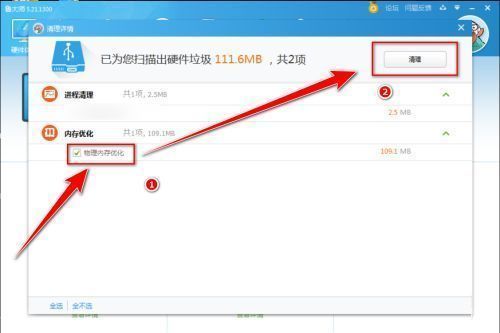
在弹出的硬件清理窗口中,找到“物理内存优化”功能,并勾选对应的小方框。确认勾选后,点击右上角的“清理”按钮,鲁大师将立即释放被占用的物理内存资源,显著提升系统响应速度和多任务处理能力。

物理内存优化已勾选,用户点击‘清理’按钮后内存占用明显下降

相关软件 2026

卧牛玩

陌生来电要警惕,分享屏幕别随意,未知链接不点击,个人信息不透露,转账汇款多核实,骗局千万要记牢。
有效预防诈骗,请安装国家反诈中心APP!