Edge浏览器迎来实用更新,自动登录功能成用户新宠
作为全球主流浏览器之一,Microsoft Edge凭借其流畅体验与深度系统集成,持续赢得大量用户的青睐。近期,不少用户关注如何启用“自动登录”功能,以提升日常使用效率。该功能可让用户在设备重启或浏览器关闭后,无需重复输入账号密码,快速恢复浏览状态,极大增强了使用便捷性。下面将详细介绍开启这一实用功能的完整步骤。
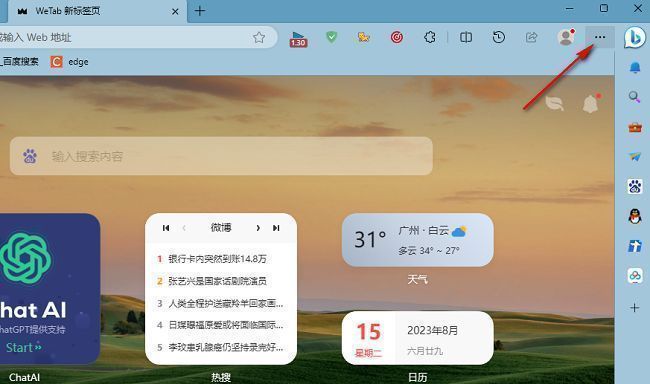
第一步:进入浏览器设置菜单
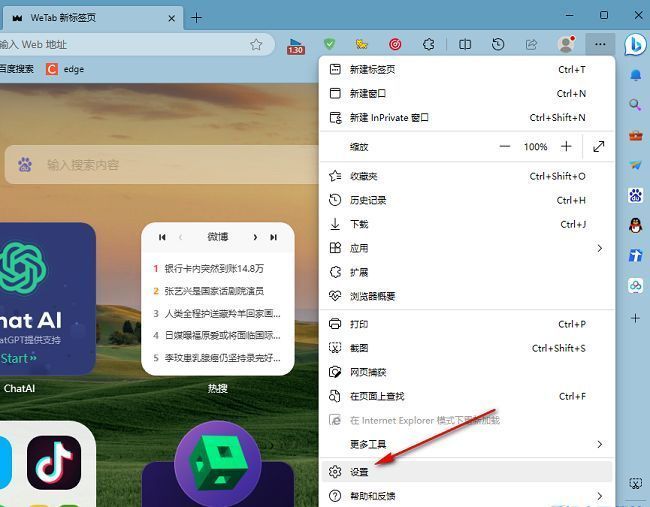
启动Edge浏览器后,点击右上角的三个垂直排列的圆点(“...”)按钮,即可展开主菜单。在此菜单中,找到并选择“设置”选项,进入浏览器的配置界面。
第二步:访问个人资料设置
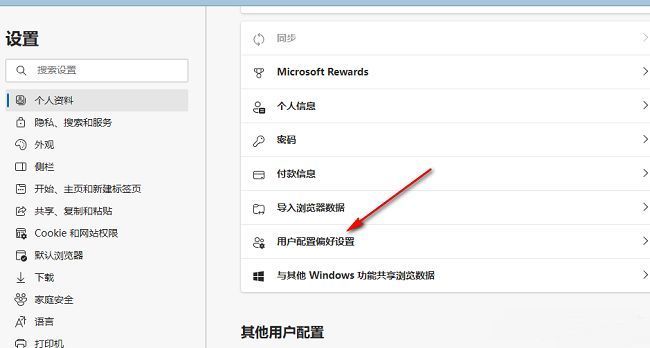
进入“设置”页面后,在左侧导航栏中选择“个人资料”选项。该区域集中管理与用户账户相关的各项配置,包括同步、密码保存以及登录行为等。
第三步:调整用户配置偏好
在“个人资料”主界面中,向下滑动至“用户配置偏好设置”部分,点击进入该子菜单。这里允许用户自定义浏览器在多设备或多用户环境下的行为模式。
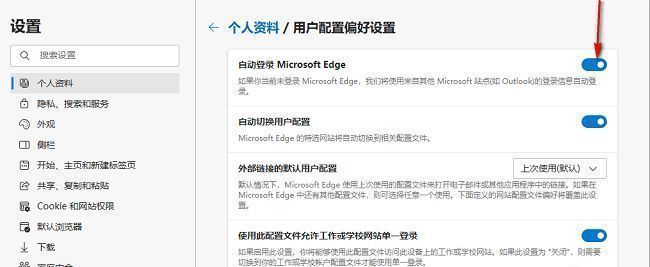
第四步:启用自动登录功能
在“用户配置偏好设置”页面中,找到名为“自动登录Microsoft Edge”的开关选项。将其切换为开启状态(蓝色),系统将自动保存登录凭证,并在下次启动时自动完成身份验证,实现无缝登录体验。