PPT小技巧:一键开启自动更正选项按钮,效率翻倍!

发布时间:2025-08-30 03:36:33阅读:68194

轻松提升办公效率的PPT隐藏功能

在日常使用PowerPoint进行演示文稿制作时,许多用户希望借助智能校对功能提高文本准确性。其中,“显示自动更正选项按钮”是一项实用但容易被忽略的功能,开启后可在输入错误时快速获得修正建议,极大提升编辑效率。

第一步:进入文件菜单

打开PowerPoint软件后,点击界面左上角的“文件”按钮,进入后台管理页面,为后续设置做好准备。
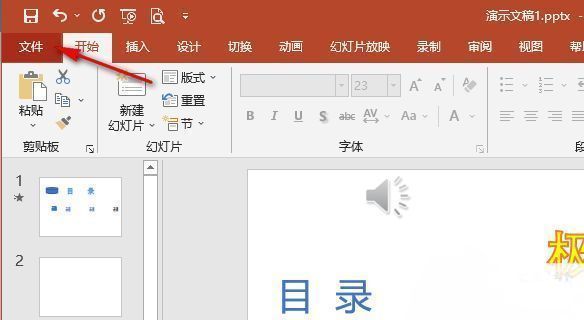
PowerPoint界面左上角的文件菜单按钮特写,鼠标指针正指向该位置

第二步:打开软件选项设置

在文件页面的左侧列表中,找到并点击“选项”按钮,这将弹出一个包含多项高级设置的对话框。
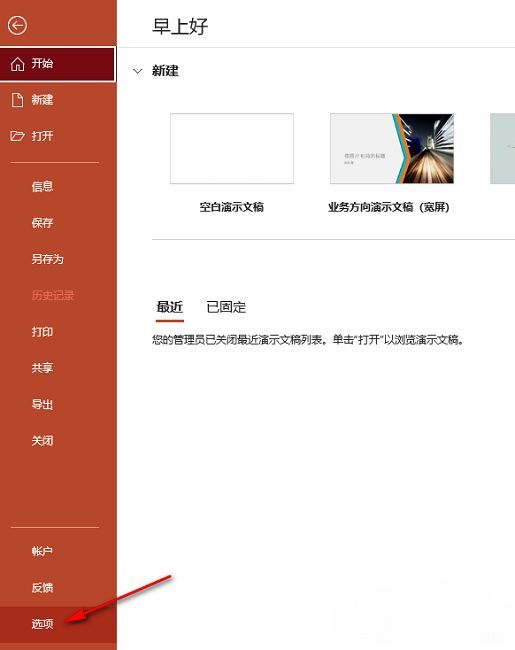
PowerPoint选项菜单入口界面,左侧栏清晰标注‘选项’按钮

第三步:进入校对功能设置

在“PowerPoint选项”窗口中,选择左侧的“校对”选项卡,随后在右侧区域点击“自动更正选项”按钮,进入具体规则设置界面。
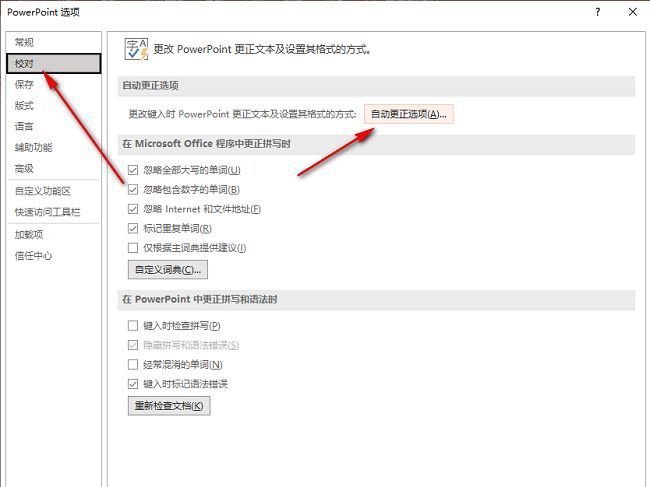
校对设置页面,右侧高亮显示‘自动更正选项’按钮

第四步:启用自动更正提示按钮

在自动更正设置窗口中,勾选“显示自动更正选项按钮”复选框,确认无误后点击“确定”,即可完成全部设置,返回编辑界面即可看到效果。
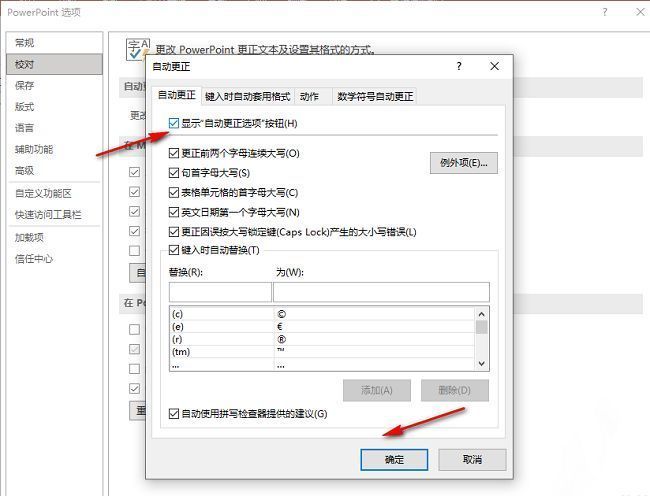
自动更正选项窗口中,‘显示自动更正选项按钮’已被勾选,旁边有鼠标点击示意

卧牛玩

陌生来电要警惕,分享屏幕别随意,未知链接不点击,个人信息不透露,转账汇款多核实,骗局千万要记牢。
有效预防诈骗,请安装国家反诈中心APP!























