Snipaste截图模糊?一招教你轻松调整图片质量!

发布时间:2025-08-28 03:14:58阅读:89147
  • Snipaste精简版2026正版下载 - 卧牛玩
    Snipaste精简版:高效截图与贴图神器Snipaste是一款功能强大且极具创意的桌面截图工具,凭借其简洁直观的操作界面和丰富的实用功能,迅速成为众多用户提升工作效率的首选软件。它不仅支持快速截图、自由编辑、图像标
    系统工具大小:18.45MB更新时间:2025-07-18
    版本: 电脑版Mac版
    立即下载

Snipaste:高效实用的截图神器

Snipaste作为一款广受好评的桌面截图与贴图工具,凭借其轻量、快捷、功能丰富等特点,成为众多办公族和游戏玩家的首选截图软件。除了支持快速截屏、图像标注和“贴图”功能外,它还允许用户自定义截图的输出质量,确保图片清晰度满足不同使用场景需求。近期,不少用户关注如何调整截图的图像质量,避免因压缩导致画质下降,尤其是在需要高清素材分享或录屏配合时尤为重要。

如何进入Snipaste设置界面

要调整截图质量,首先需打开软件设置面板。用户可右键点击系统右下角任务栏中的Snipaste图标,弹出操作菜单后,选择其中的“首选项”选项,即可进入核心配置界面。
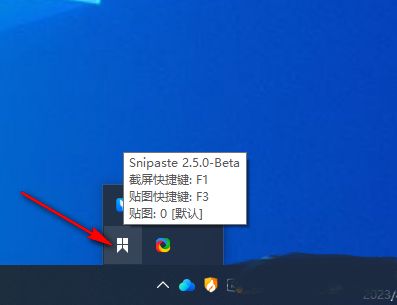
右键点击任务栏中的Snipaste图标,弹出菜单显示‘首选项’选项

切换至输出设置调整画质参数

在首选项窗口中,点击顶部导航栏的“输出”选项卡,即可查看与截图保存相关的各项设置。在这里,用户可以设置截图保存格式(如PNG、JPG)、保存路径以及关键的“图像质量”滑块。
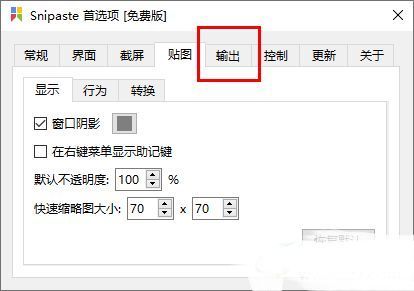
Snipaste首选项窗口中‘输出’选项卡界面,突出显示‘图像质量’调节滑块

自定义图像质量提升截图清晰度

找到“图像质量”选项后,通过拖动滑块即可调整JPEG格式截图的压缩程度。建议将质量设置为80%以上以保证清晰度,若追求无损画质可直接选择PNG格式截图。完成设置后关闭窗口,配置将自动生效,无需重启软件。
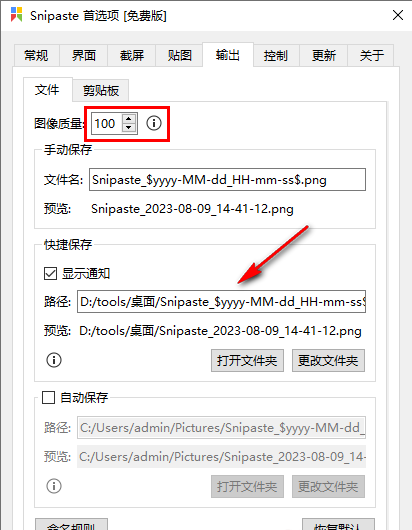

图像质量滑块被调整至90%,显示高质量输出设置

相关软件 2026

卧牛玩

陌生来电要警惕,分享屏幕别随意,未知链接不点击,个人信息不透露,转账汇款多核实,骗局千万要记牢。
有效预防诈骗,请安装国家反诈中心APP!






















