功能介绍与使用场景
PowerPoint不仅是一款强大的演示文稿软件,还具备多种实用的图片处理功能。其中,将艺术照转换为证件照便是其隐藏但非常实用的功能之一。适合需要快速制作证件照的小伙伴,无需专业图像处理软件也能轻松搞定。
删除背景操作步骤
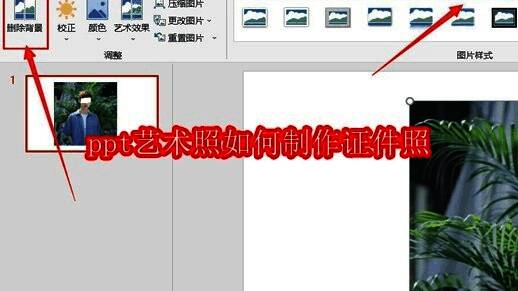
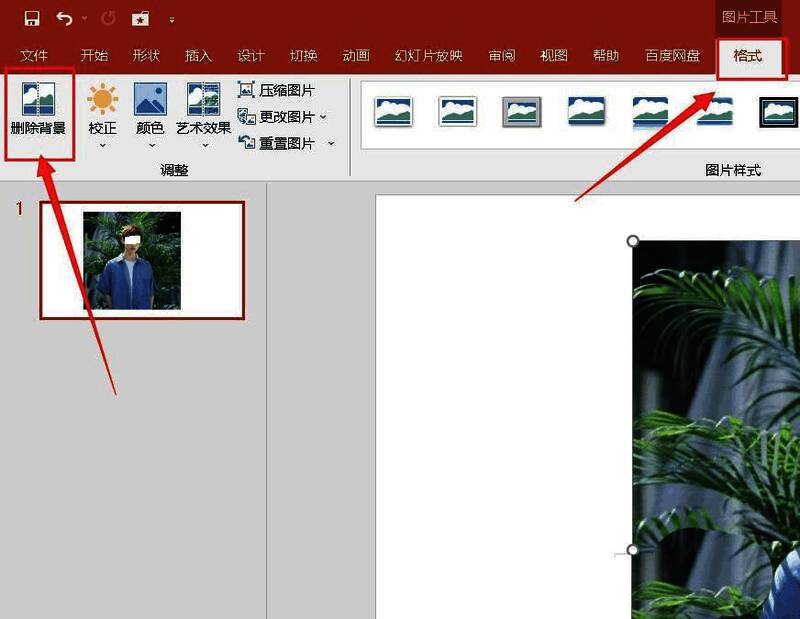
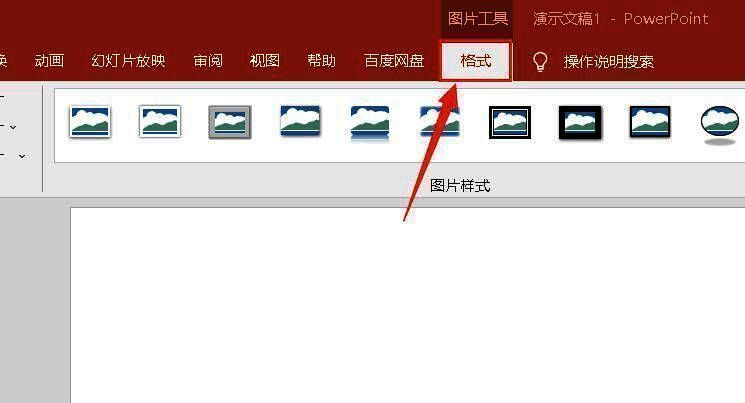
首先,在PPT中选中需要处理的艺术照,点击顶部菜单栏的【格式】选项卡,然后选择【删除背景】功能。该功能可智能识别图片背景,帮助用户快速去除不必要的背景部分。
标记需要删除的区域
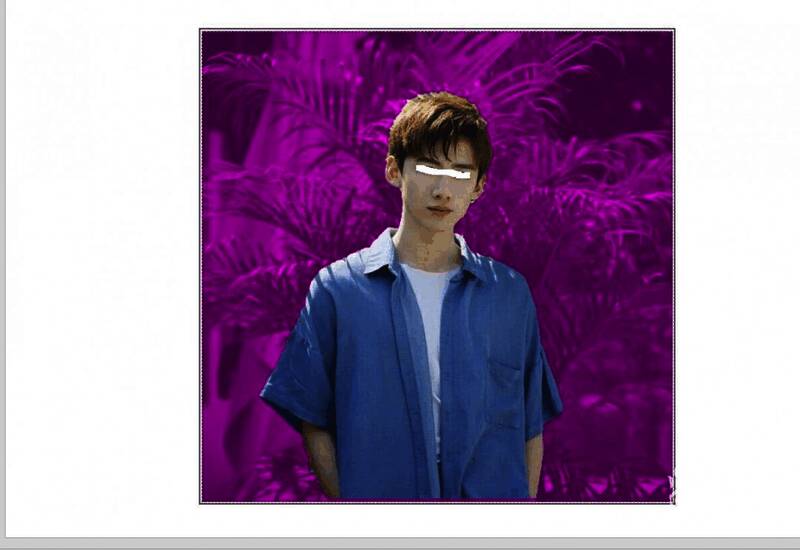
在删除背景模式下,系统会自动将背景区域标记为红色,表示即将删除的部分。若识别不准确,用户可手动调整标记区域,确保人物主体不被误删。
确认背景删除效果
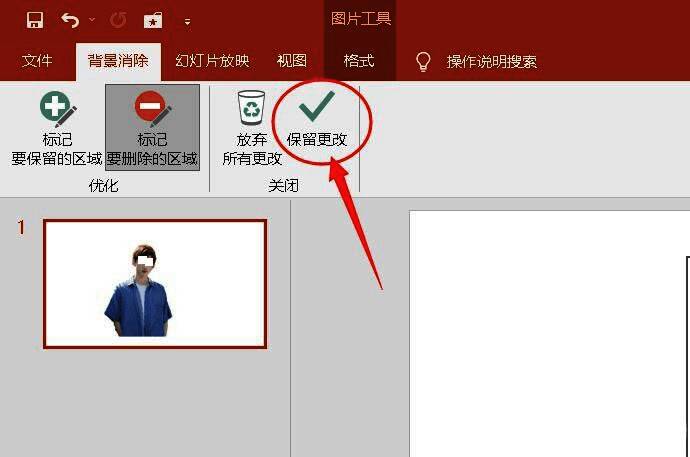
调整完成后,点击界面右上角的【保留更改】按钮,PPT将自动删除标记区域,仅保留人物主体,完成背景去除操作。
为照片添加证件照底色
接下来,点击【图片格式】中的【填充】选项,为图片添加合适的证件照底色,如白色、蓝色或红色,以满足不同证件照的背景需求。
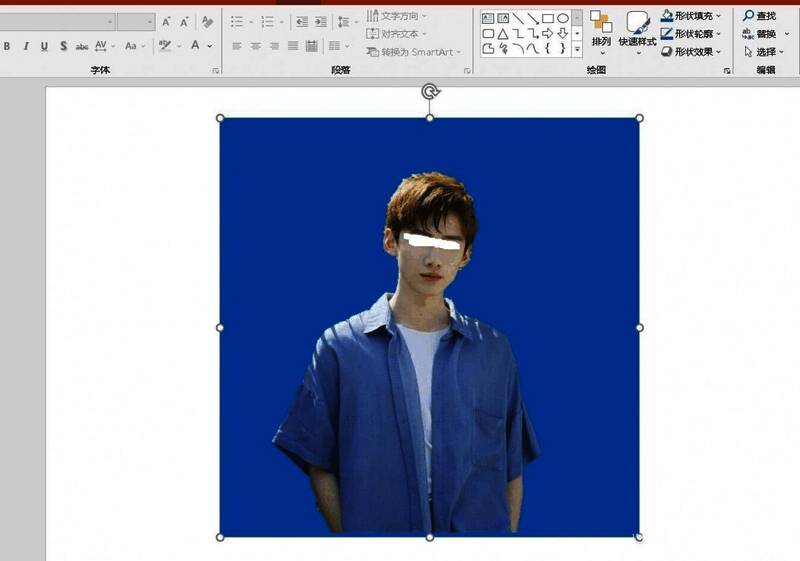
使用格式工具进行细节调整
进入图片工具的【格式】选项卡,可进一步调整图片效果,如亮度、对比度等,确保最终效果清晰自然。
利用裁剪功能调整照片尺寸
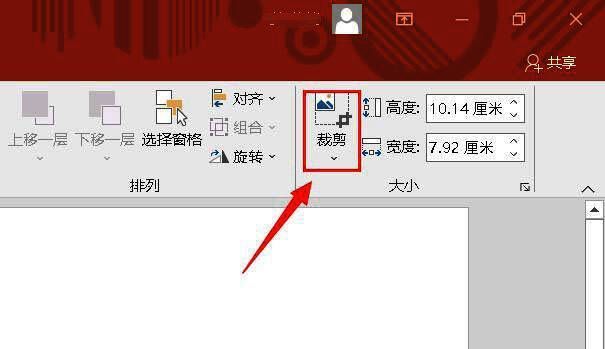
点击【大小】栏目中的【裁剪】功能,进入裁剪模式,用户可根据证件照标准比例进行裁剪,使照片尺寸更加规范。
完成最终裁剪操作
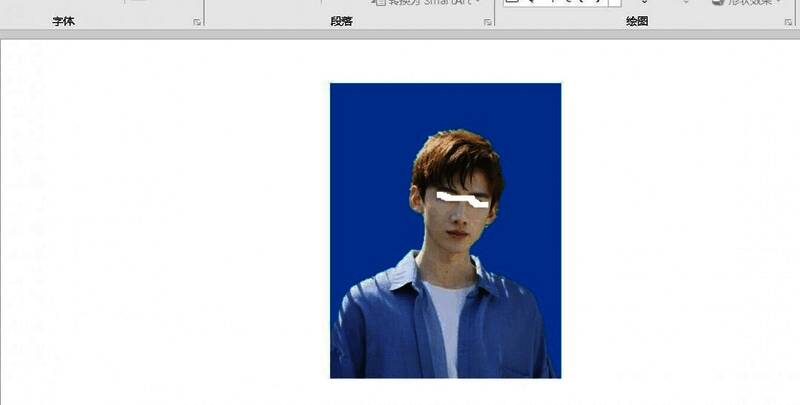
在裁剪模式下,拖动裁剪框边缘调整尺寸,确认无误后点击外部区域即可完成裁剪,得到一张符合标准的证件照。
总结与实用价值
通过PPT内置的图片编辑功能,可以轻松将艺术照转换为符合标准的证件照,整个过程无需复杂操作,适合日常办公与学习场景。这一技巧不仅节省时间,还能提升证件照制作效率,是办公人士和学生群体值得掌握的小技巧。


























