掌握核心技巧,开启Photoshop创意之旅
作为全球领先的图像处理软件,Photoshop凭借其强大的功能和灵活的操作界面,深受设计师与摄影爱好者的青睐。无论是日常修图还是专业设计,PS都能提供全面支持。本次我们将深入解析如何使用PS为光盘添加逼真的阴影效果,帮助大家提升作品质感与层次感。
构建光盘基础形态
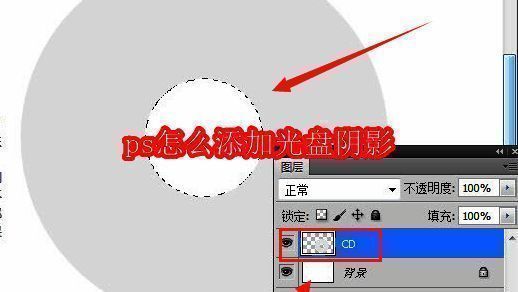
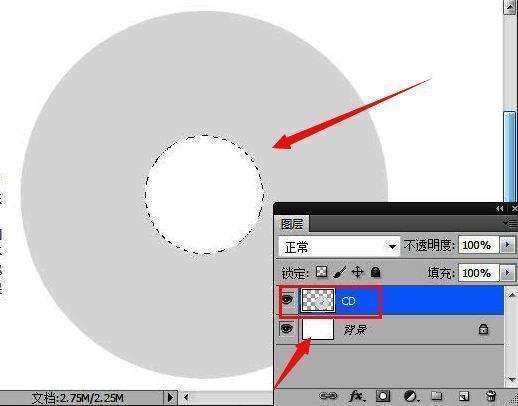
在Photoshop界面中,首先创建一个新的图层,并使用形状工具绘制一个灰色正圆作为光盘主体。随后,在圆形中心再次绘制一个小圆,并通过删除操作形成光盘中央的孔洞结构,完成光盘的基本轮廓设计。
应用投影增强立体感
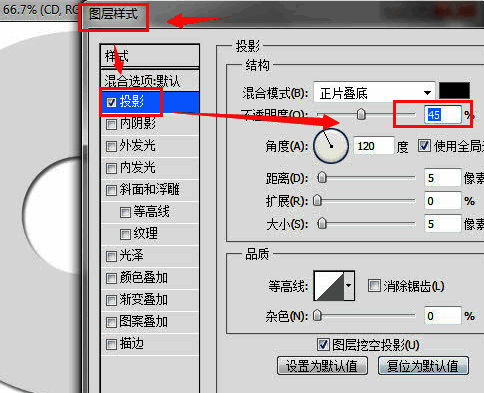
接下来进入“图层样式”设置窗口,选择“投影”选项并添加到当前图层。通过调整投影的不透明度、角度与距离等参数,使光盘呈现出自然的立体感与空间感,让整体效果更加真实。
优化阴影细节,提升画面纯净度
新建一个空白图层,并利用魔棒工具精准选中CD图层中的阴影部分。通过删除多余区域,进一步优化阴影的表现力,确保画面干净整洁,避免杂乱元素干扰整体视觉效果。
添加文字与渐变效果
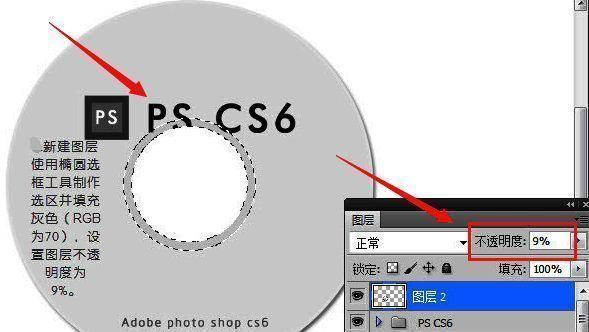
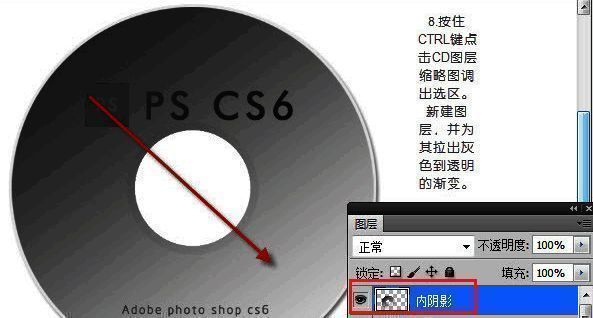
在新创建的图层2中输入封面文字内容,并使用椭圆选框工具对光盘中心孔洞区域进行选取。随后将该区域的图层不透明度调整为9%,营造出柔和的半透明效果。最后按住Ctrl键点击CD图层缩略图调出选区,为光盘表面添加从灰色到透明的渐变过渡,使整体更具质感。