新手必看:Photoshop云彩渐变背景制作全攻略
在photoshop这款专业图像处理软件中,许多用户在进行平面设计或背景创作时,都希望能制作出唯美又不失高级感的云彩渐变背景图。这种风格既适合海报设计,也能用于UI界面美化,但不少初学者对具体操作步骤还不是很清楚。今天我们就来详细讲解如何一步步实现这一效果。
第一步:新建画布并添加分层云彩滤镜
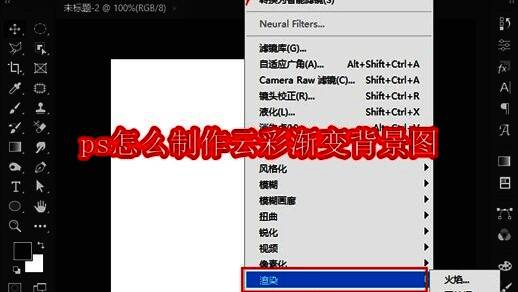
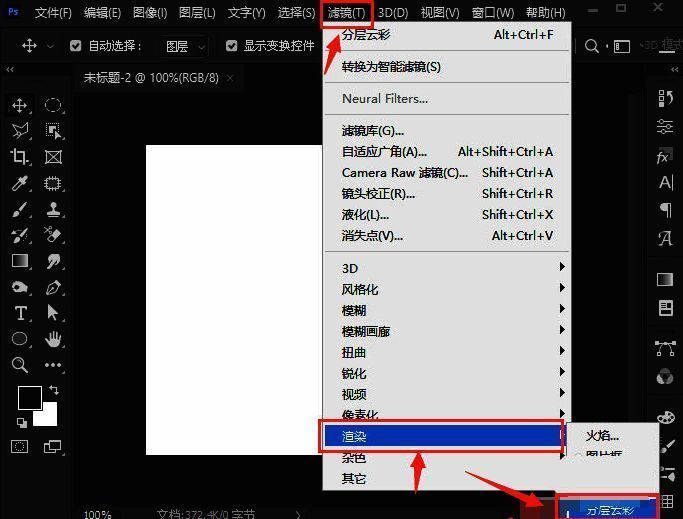
打开Photoshop软件后,首先创建一个空白的白色背景画布。点击顶部菜单栏中的“滤镜”选项,依次选择“渲染” > “分层云彩”,该功能可以快速生成细腻且层次分明的云朵纹理,为后续渐变叠加打好基础。
第二步:新建图层以便独立编辑渐变
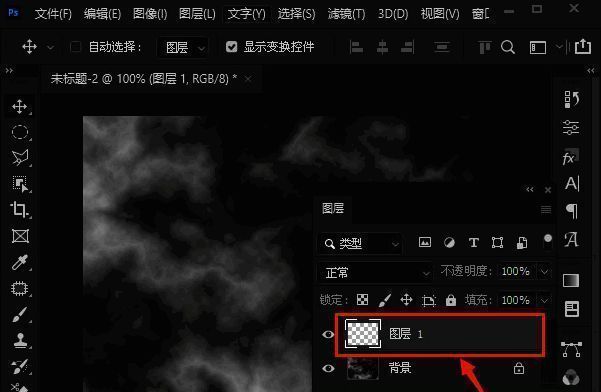
接下来前往右侧的图层面板,在默认的背景图层上方新建一个空白图层。这一步非常关键,它能让我们将云彩效果与渐变色彩分开管理,便于后期调整和优化视觉呈现。
第三步:运用渐变工具填充个性色彩
在左侧工具栏中找到渐变工具(快捷键G),点击打开渐变编辑器,从中选择你喜欢的色彩组合,比如从深蓝到浅紫的过渡、或者粉橙色调的搭配,随后在画布上进行拖拽填充,让整个画面逐渐被你所选的渐变覆盖。
第四步:设置混合模式提升整体质感
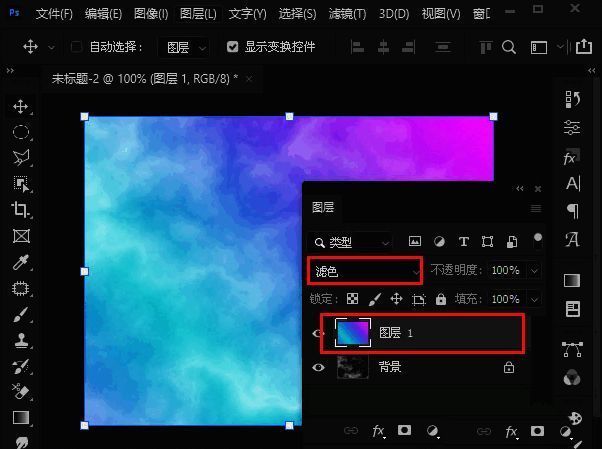
最后一步是调整图层混合模式。在图层面板中将刚刚添加渐变的图层混合模式改为“滤色”(Screen),这样可以让渐变与下方的云彩纹理自然融合,呈现出通透而富有层次感的梦幻云彩渐变背景。