KMPlayer播放器功能解析与解码器调整指南
KMPlayer作为一款广受用户欢迎的多功能媒体播放器,凭借其强大的兼容性和丰富的自定义选项,成为许多影音爱好者的首选工具。其中,视频解码器的设置对于提升播放流畅度和画质至关重要。然而,不少用户在使用过程中对如何调整视频解码器仍感到困惑。本文将手把手带你了解整个操作流程,帮助你快速上手。
进入主菜单,开启设置之旅
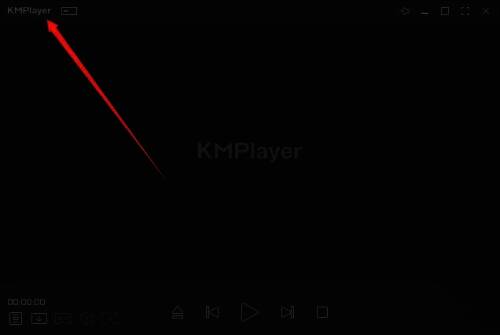
首先打开KMPlayer 64X版本,在界面顶部找到并点击“KMPlayer”菜单按钮,展开主功能列表。

选择选项,进入参数设置界面
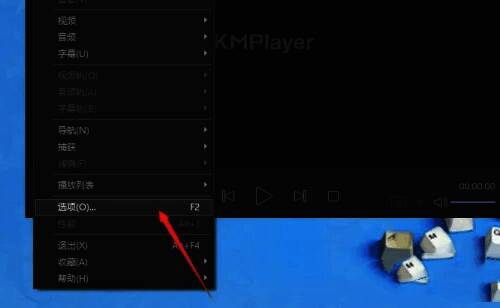
在下拉菜单中,找到“选项”按钮并点击,这将跳转至更为详细的配置窗口,为后续调整做好准备。
定位内部滤镜设置模块
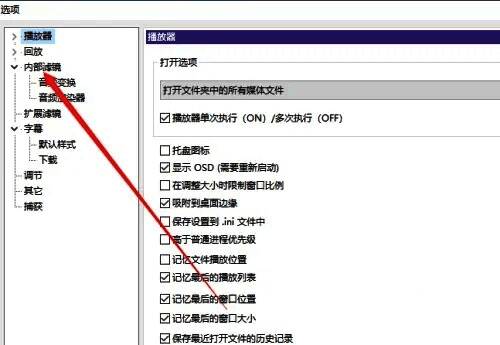
在弹出的“选项”对话框中,左侧导航栏中选择“内部滤镜”,该模块负责控制播放过程中的音视频处理逻辑。
调出视频解码器设置面板
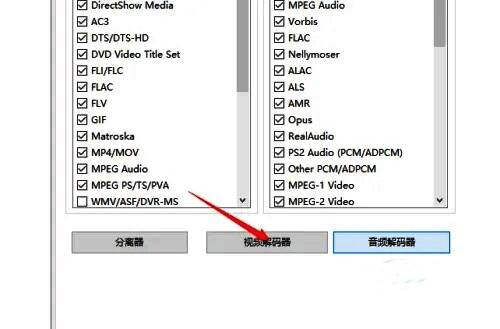
进入“内部滤镜”页面后,点击“视频解码器”按钮,系统会弹出专属配置窗口,供用户进行详细参数调节。
灵活调整解码参数以适应不同视频格式
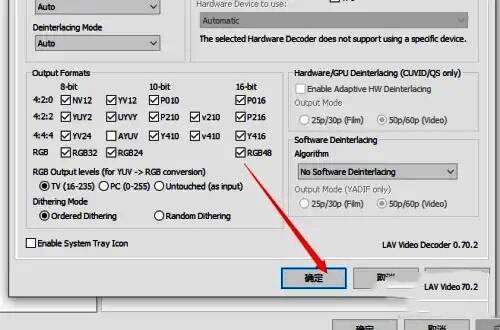
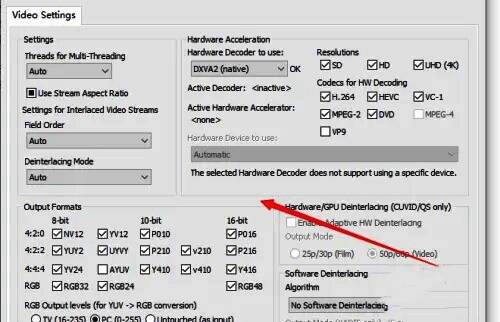
在视频解码器属性窗口中,你可以根据当前播放的视频类型或硬件性能,灵活修改相关参数,例如解码优先级、渲染方式等,从而优化播放体验。
保存更改,完成设置
完成参数调整后,点击“确定”按钮即可保存所有更改,新的设置将在下次播放时生效,让你的视频播放更加顺畅高效。
简单几步,轻松优化播放体验