
软件功能介绍
Photoshop作为专业级图像处理软件,凭借其强大的功能和灵活的操作性,成为众多设计师和摄影爱好者的首选工具。无论是基础的调色修图,还是进阶的人像美化,都能通过各类工具组合实现理想效果。近期网络上掀起了一股人像修饰教学热潮,其中"如何用PS打造自然双眼皮"这一话题尤为受到关注。
具体操作步骤
首先使用钢笔工具或套索工具精准勾勒眼部轮廓,不同眼型需要采用不同的描边技巧以确保选区准确性。
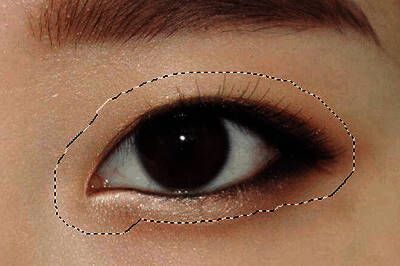
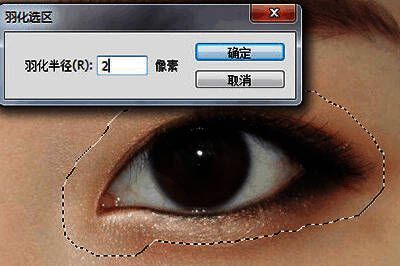
完成选区绘制后,通过右键菜单选择【羽化】功能,将数值设定为2个像素点,使边缘过渡更加柔和自然。
细节调整技巧
接下来运用【加深工具】对选区内的眼皮部位进行细致涂抹,逐步加深颜色直至呈现出立体感的眼褶效果。
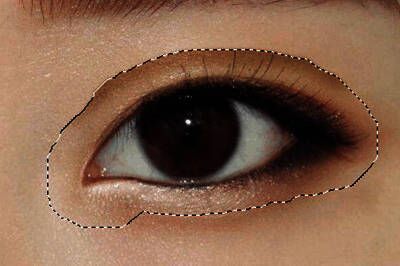
最终效果优化
按快捷键CTRL+SHIFT+I反选选区后,切换至【减淡工具】对外部区域进行提亮处理,增强明暗对比度。
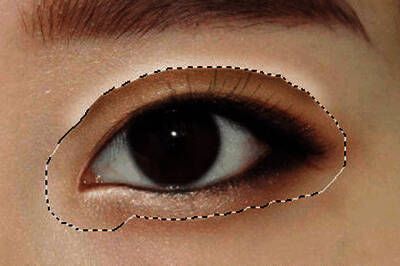
完成效果展示
经过上述步骤的精细调整后,最后取消选区即可看到自然成型的双眼皮效果,整体视觉呈现既真实又美观。

























