云彩特效制作全攻略
想要在Photoshop中打造令人惊叹的云彩特效?其实并不难,只要掌握正确的步骤和技巧,你也能轻松上手,绘制出极具立体感与真实感的蓬云彩效果。本次教程将从基础设置到高级修饰,一步步带你完成整个创作过程。
新建文档与背景设置
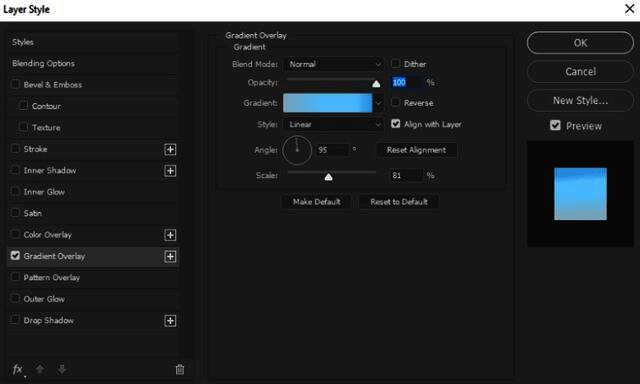
首先,打开Photoshop,创建一个900 x 450像素、分辨率为300 dpi的新文档。点击背景图层,新建一个图层,并使用线性渐变叠加功能,选择天蓝色系(颜色代码:#b3d0dd、#90dcff、#68c1f0)进行填充,营造出晴朗天空的氛围。
打造云朵基础形状
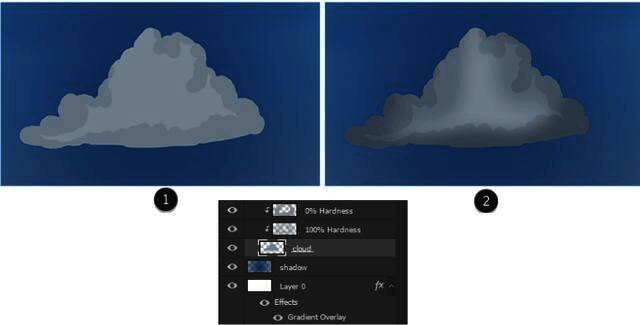
接下来,使用一个硬度为100%的圆形画笔,在新图层上以灰白色(#adb7c0)绘制出云朵的基本轮廓。建议从简单的形状入手,逐步增加复杂度,为后续的阴影和纹理处理打下良好基础。

阴影与层次感塑造
为云朵添加阴影是提升真实感的关键。新建图层并剪贴至云朵图层下方,使用相同颜色但降低硬度与不透明度,绘制出柔和的阴影区域。通过正片叠底混合模式,让阴影自然贴合云体,增强立体感。
细节雕刻与纹理处理
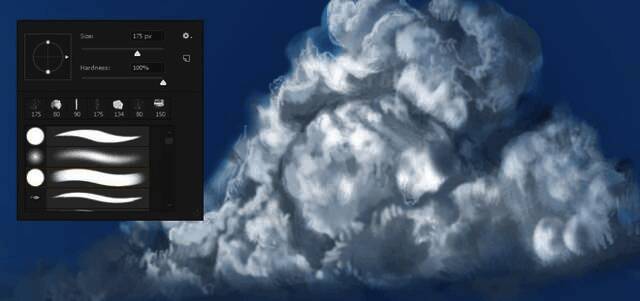
放大画布至200%,使用带有压感控制的硬圆压力不透明刷,在云朵表面绘制出细腻的纹理线条,模拟云层自然的流动感和深度。同时,使用0%硬度的软圆刷,在边缘添加轻柔的雾气效果,让整体更显自然。
色彩调整与氛围营造
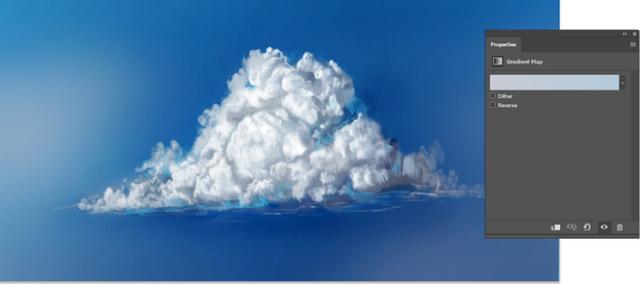
添加浅蓝色线性渐变映射图层,并设置为“颜色加深”模式,使整体色调更加统一。随后,使用色阶调整图层增强对比度与清晰度,最后在新图层上用柔和画笔绘制背景云雾,营造出远近层次分明的天空氛围。
最终效果展示
经过一系列精细的绘制与调整,最终呈现出一幅逼真自然的蓬云彩特效图。无论是用于背景设计还是视觉特效,都能大幅提升作品的质感与表现力。