掌握基础操作,开启创意设计之旅
在Photoshop这款功能强大的图像处理软件中,用户可以自由地对图形、字体乃至线条进行颜色更换,为创意设计提供更多可能性。本文将详细介绍如何对线条进行换色操作,特别适合想要提升设计效率的用户。
导入素材,准备开始换色流程
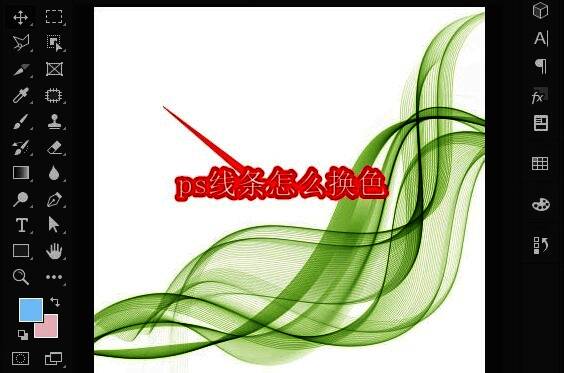
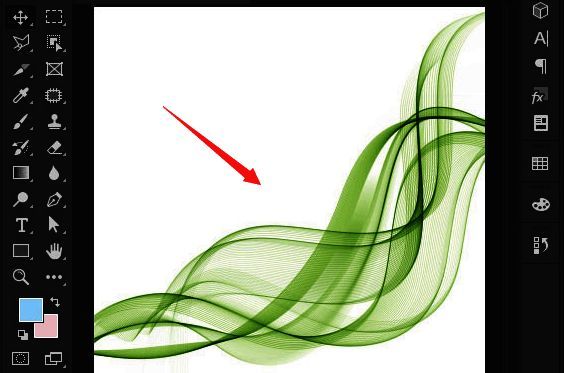
首先启动Photoshop程序,在文件菜单中选择“置入嵌入对象”,插入一张带有绿色线条的图片作为本次换色练习的基础素材。
创建纯色填充图层,奠定换色基础
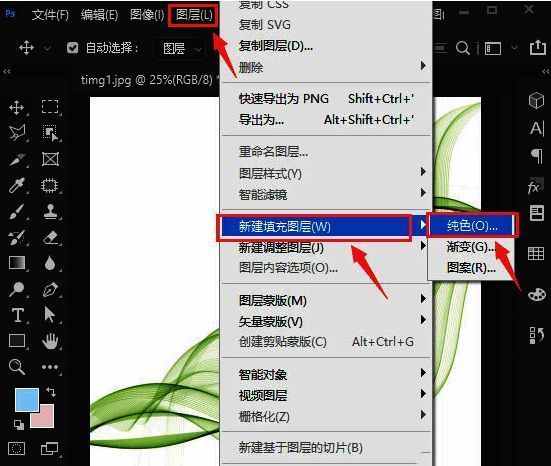
接下来点击图层面板中的“新建纯色填充图层”按钮,这个操作将为后续的颜色调整提供一个独立的操作空间。
设置混合模式,实现精准颜色替换
在弹出的设置窗口中,将混合模式修改为“颜色”模式,这种模式能够确保新颜色准确覆盖原有线条颜色而不影响其他视觉元素。
选择目标颜色,完成最终换色效果
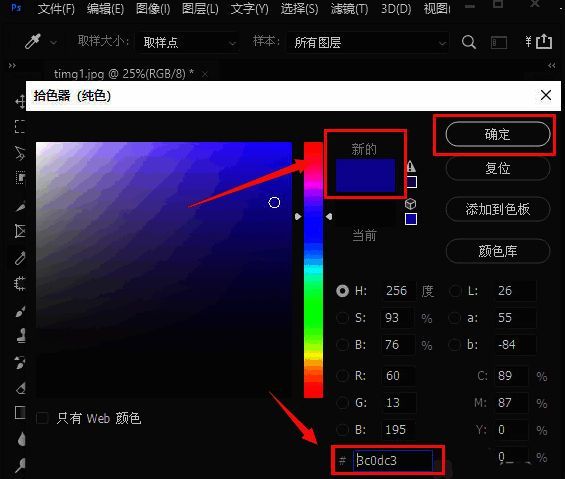
系统会自动打开拾色器窗口,在这里可以通过输入特定的颜色代码来精确选择想要应用的新颜色,确认后即可立即看到焕然一新的线条效果。