轻松入门网页设计:Dreamweaver CS6带你快速上手
对于刚接触网页开发的新手来说,如何用简单直观的方式制作属于自己的第一个网页,往往是学习路上的第一道门槛。Adobe Dreamweaver CS6作为一款功能强大且支持可视化编辑的网页设计工具,凭借其友好的操作界面和高效的开发环境,成为许多初学者的首选。如今,越来越多的用户通过这款软件迈出了网页制作的第一步,今天就为大家带来一份详尽的入门教程,带你一步步完成网页创建。
启动软件并创建空白HTML页面
首先打开
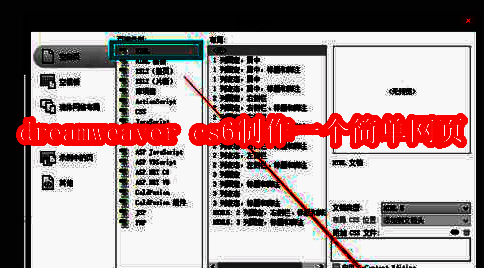
设置本地站点以便高效管理文件
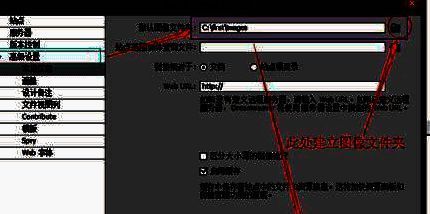
网页开发通常以“站点”为单位进行管理。接下来需要建立一个本地站点。点击“站点”→“新建站点”,在弹出的对话框中将网站名称设置为“第一站”,然后点击站点文件夹后的文件夹图标,选择新建一个英文命名的文件夹(如“mysite”),注意不可使用中文或特殊字符。这一步是确保项目结构清晰、便于后期维护的关键。
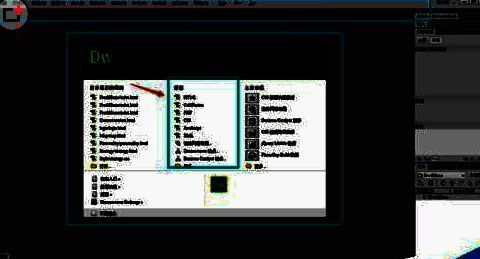
配置高级设置优化工作流程
在站点设置界面中,点击“高级设置”选项卡,可以进一步自定义本地文件的保存路径、默认图像文件夹等参数。合理配置这些选项有助于提升开发效率,避免文件路径混乱。确认所有设置无误后,点击“保存”完成站点创建。
编写基础代码并实时预览效果
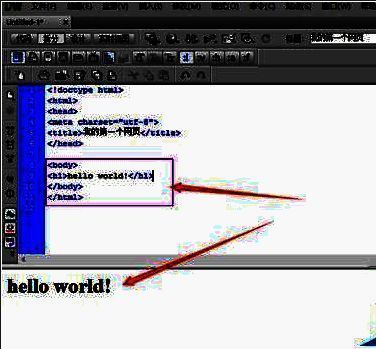
回到编辑界面,在代码视图中输入基本的HTML结构代码,例如设置标题、添加段落文字等内容。随着代码的输入,底部的实时预览窗口会同步显示页面效果,方便你即时调整格式与布局,实现“所见即所得”的编辑体验。
在浏览器中查看最终成果
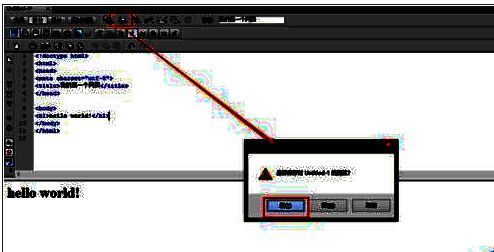
完成编辑后,点击工具栏上的小地球图标,即可在默认浏览器中打开当前页面进行预览。系统会提示是否保存文件,选择“是”,然后将文件命名为“index.html”——这是网页首页的标准命名方式,有助于网站后期部署与访问。
保存并见证你的第一个网页诞生
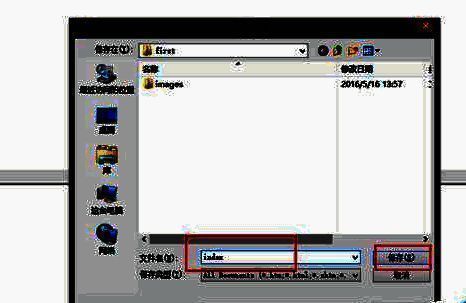
最后,在弹出的保存对话框中确认文件名设为“index”,保存至之前创建的站点文件夹中。保存完成后,浏览器将自动加载并显示你亲手制作的第一个网页!无论是文字排版还是整体布局,都标志着你正式踏入了网页设计的世界。