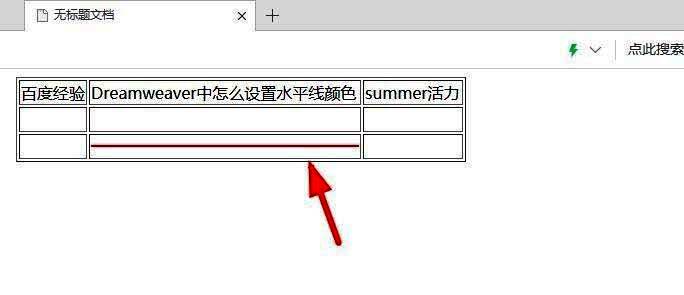
轻松上手Dreamweaver CS6的可视化编辑功能
Dreamweaver CS6作为经典网页设计工具,凭借其直观的可视化界面深受初学者和专业开发者的喜爱。无论是搭建基础网页结构,还是进行细节美化,它都能高效完成。本文将带你一步步实现一个实用小技巧——在网页中插入水平线并自定义颜色,让你的设计更具个性与美感。
插入水平线并精准选中目标元素
首先打开Dreamweaver CS6软件,在编辑页面中插入一条默认的水平线。插入后,用鼠标点击该线条以选中它,确保其处于可编辑状态,为后续样式设置做好准备。
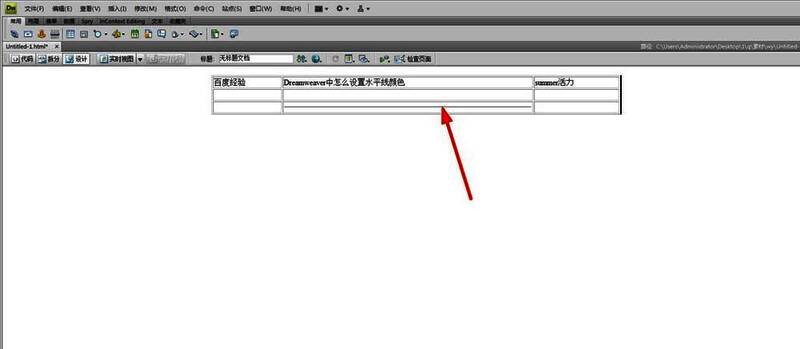
调出标签编辑器进行高级设置
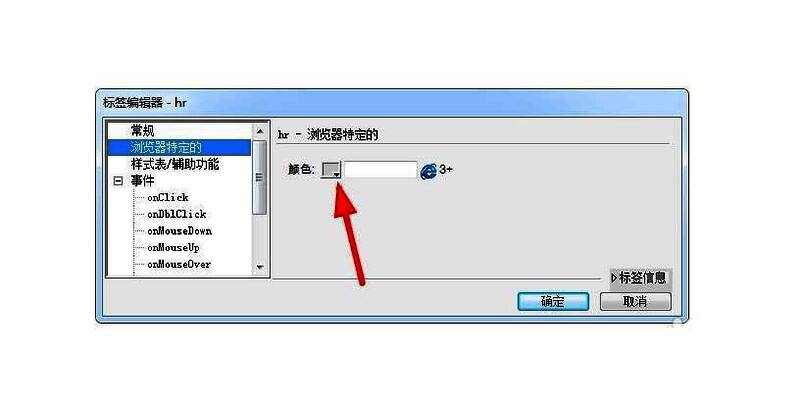
选中水平线后,右键选择“编辑标签”选项,或直接使用快捷键Shift+F5快速打开标签编辑窗口。这一功能允许用户深入HTML标签内部进行精细化调整,是实现个性化设计的关键步骤。
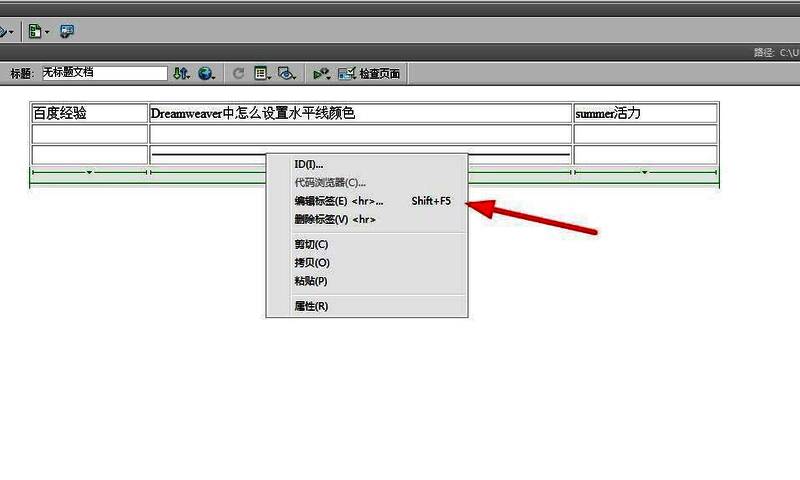
进入浏览器特定设置区域
在标签编辑器中,找到并点击“浏览器特定的”设置区域。这里包含了多个兼容性与扩展属性选项,为下一步添加颜色样式提供了支持路径。
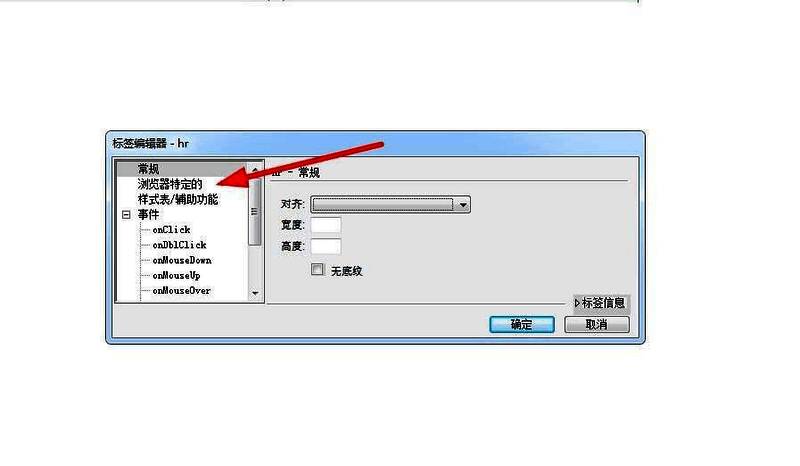
为水平线添加自定义颜色属性
在浏览器特定设置中,点击“颜色”选项,系统将弹出颜色选择器。你可以通过拾色盘、十六进制输入等方式设定心仪的颜色。本例中选择了醒目的红色,使水平线更具视觉冲击力。
预览效果以确认最终呈现样式
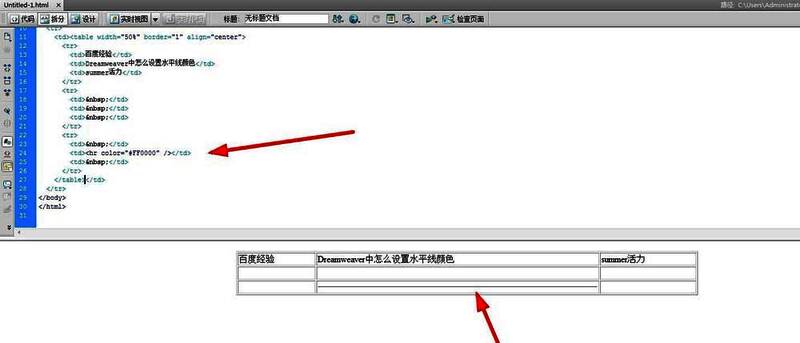
完成颜色设置后,可能在Dreamweaver的设计视图中无法立即看到变化。此时按下F12键,在浏览器中实时预览网页效果。你会发现,原本单调的水平线已成功变为设定的红色,完美融入整体页面风格。
实现个性化网页设计的关键一步
经过上述步骤,你已经成功在网页中添加了一条红色的水平线。这项技巧不仅提升了页面的分隔清晰度,也增强了视觉层次感,是打造专业级网页布局的重要细节。