高效剪辑从这里开始
作为一款广受专业视频编辑人员青睐的非线性剪辑软件,
创建新工程是第一步
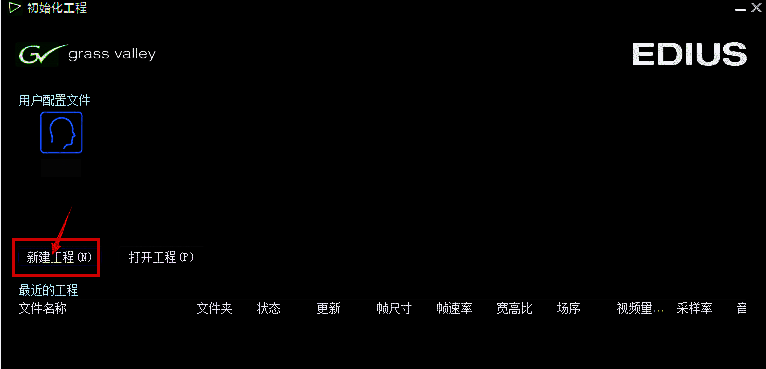
进入EDIUS后,首先需要点击主界面上的“新建工程”按钮,建立一个空白项目文件。这一步为后续的音视频轨道添加提供了基础操作环境,确保所有素材能在统一时间轴下进行精准同步与编辑。
右键调出轨道添加菜单
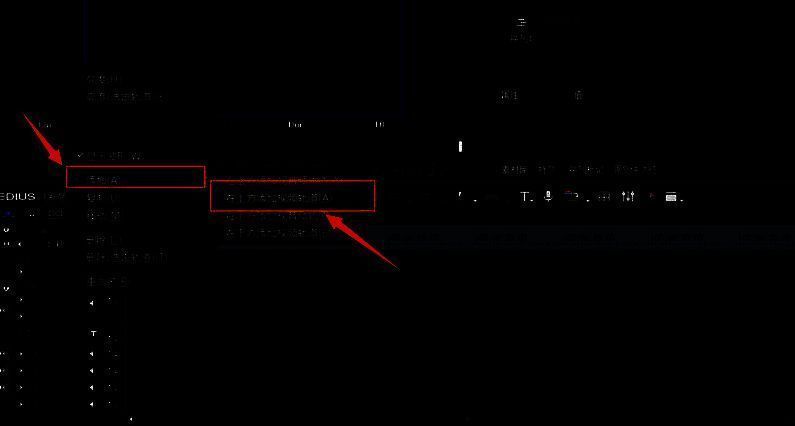
在时间轴区域,用户可右键点击任意已存在的视频轨道,在弹出的上下文菜单中找到“添加”栏目,并选择“在上方添加视频轨道”选项。虽然名称为“视频轨道”,但该操作会同步生成对应的音频通道,为后续音轨分离与多层混音打下基础。
自定义轨道数量轻松完成配置
系统将弹出设置窗口,允许用户输入希望添加的轨道数量。通过调整数值,可一次性创建多个视频及对应音频轨道,极大提升复杂项目的编辑效率。确认后,新的音轨将出现在时间轴上,即可开始导入音频文件并进行精确剪辑。