EDIUS音频提取功能备受关注
在视频剪辑工作中,经常需要将视频中的音频单独提取出来用于其他创作场景。对于使用EDIUS的用户来说,如何高效地实现音频文件的独立导出,成为许多新手和进阶用户共同关心的问题。近期,关于“EDIUS怎么单独导出音频文件”的搜索量持续上升,说明这一操作技巧正受到越来越多创作者的关注。
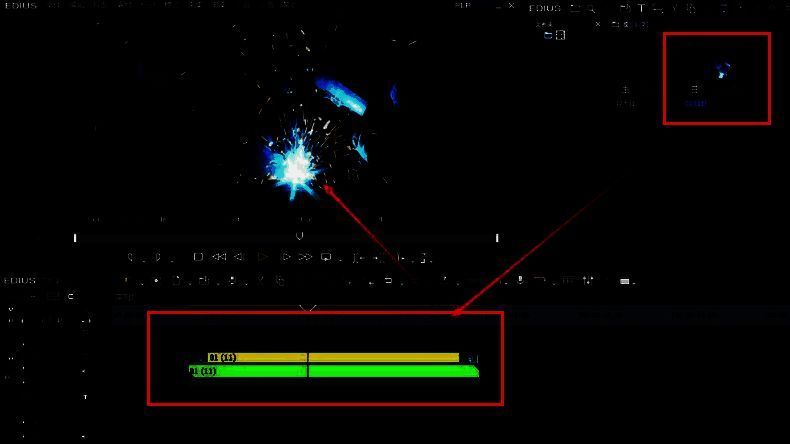
导入素材并放置到时间线轨道
首先,打开EDIUS软件,将需要处理的视频素材导入项目库中,并将其拖拽至时间线上的视频和音频轨道上,确保音视频同步显示,为后续分离操作做好准备。
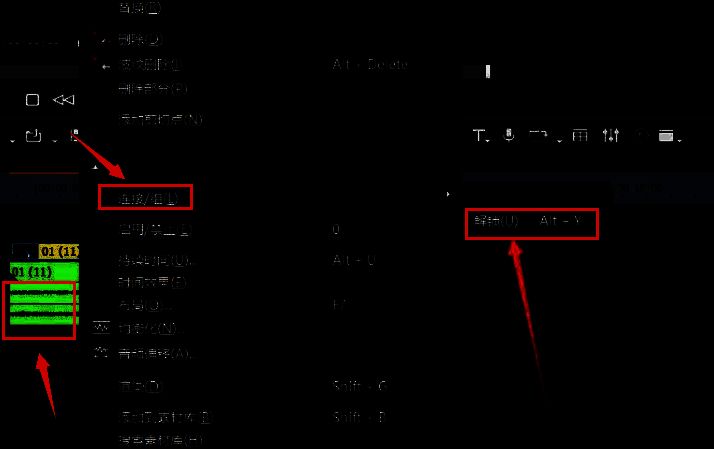
解锁音视频连接组以分离音频
在时间线上找到该视频片段,点击“连接组”栏目中的“解锁”按钮,这样就可以将音频与视频轨道进行分离。随后开启轨道的声音波形显示功能,便于更直观地查看和编辑音频内容。
编辑音频锚点并设定输出区间
音频轨道脱离后,可对其进行独立编辑。通过添加锚点,精确设置所需导出音频的起始点和结束点,确保只输出目标片段,避免多余内容的混入。
调用导出功能进入格式设置
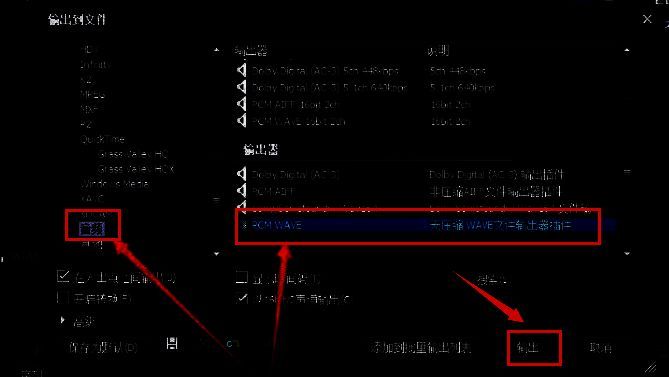
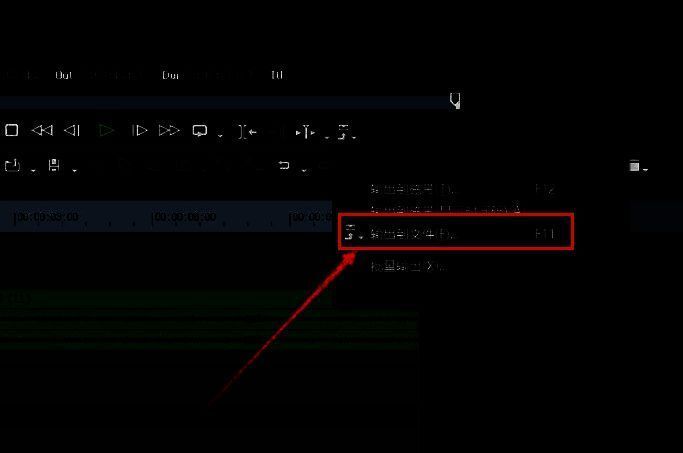
完成编辑后,右键点击时间线下方的“输出到文件”按钮,启动导出向导。此步骤是实现音频独立输出的关键环节,系统将引导用户进入详细的格式配置界面。
选择PCM WAVE格式完成音频导出
在弹出的格式设置窗口中,切换至“音频”选项卡,选择“PCM WAVE”作为输出格式。该格式具备高保真、兼容性强的优点,适合大多数后期制作需求。确认设置无误后点击保存,即可成功导出纯净的音频文件。