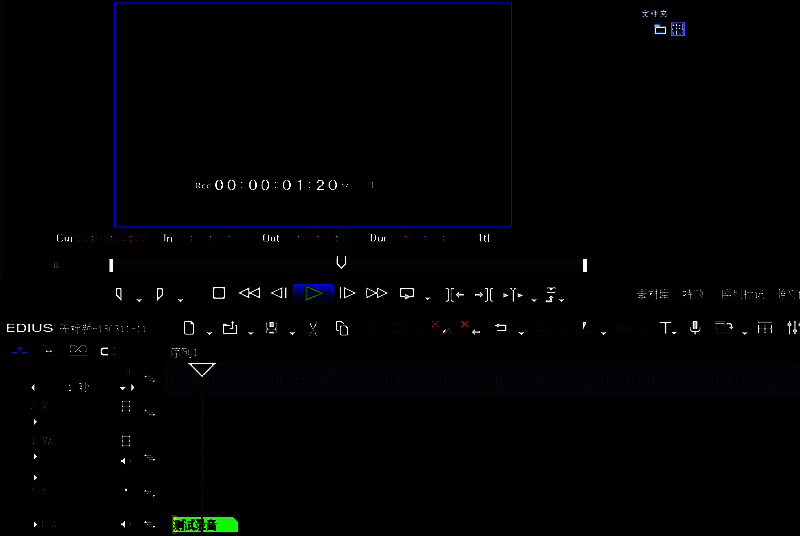
快速开启EDIUS录音功能前的准备
在使用EDIUS进行视频剪辑时,内置的录音功能为创作者提供了极大的便利,无需借助外部软件即可完成配音录制。首先,启动EDIUS软件并创建一个新工程,进入主界面后即可开始设置录音环境。确保你的麦克风设备已正确连接电脑,并处于可用状态,这是保证录音顺利进行的基础。
调出同步录音界面的关键步骤
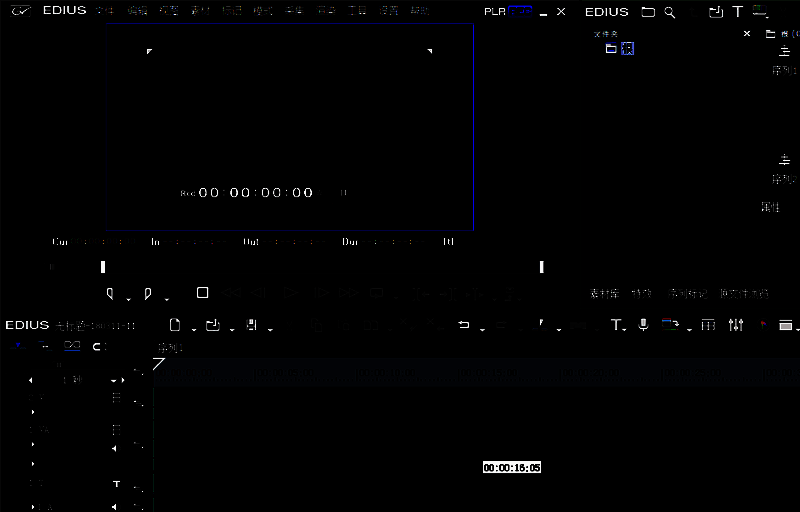
在软件主界面的工具栏中,找到并点击【切换同步录音显示】按钮,该操作将弹出“同步录音”对话框。这一功能模块专为实时录音设计,便于用户在剪辑过程中直接添加旁白或配音内容。注意观察界面变化,确认录音控制面板已成功加载。
合理配置录音参数以保障音质
进入同步录音对话框后,根据当前录音环境调整输入音量。建议初次录制时将音量设置得稍大一些,以便清晰捕捉人声,但需避免过载导致爆音。可通过试录一小段语音来测试麦克风灵敏度和环境噪音情况,确保最终音频清晰可辨。
开始录制并命名音频文件
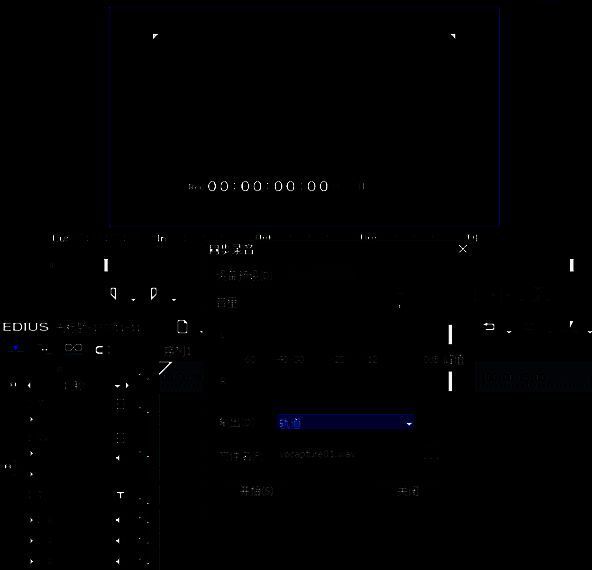
点击【输出】选项,选择将录音保存至素材库,并将文件命名为“测试录音”,便于后续查找与管理。随后点击【开始】按钮,对着麦克风清晰朗读准备好的文字内容,在录制完成后及时点击【结束】以停止录音。整个过程流畅自然,适合快速制作配音片段。
将录音素材导入时间线进行试听
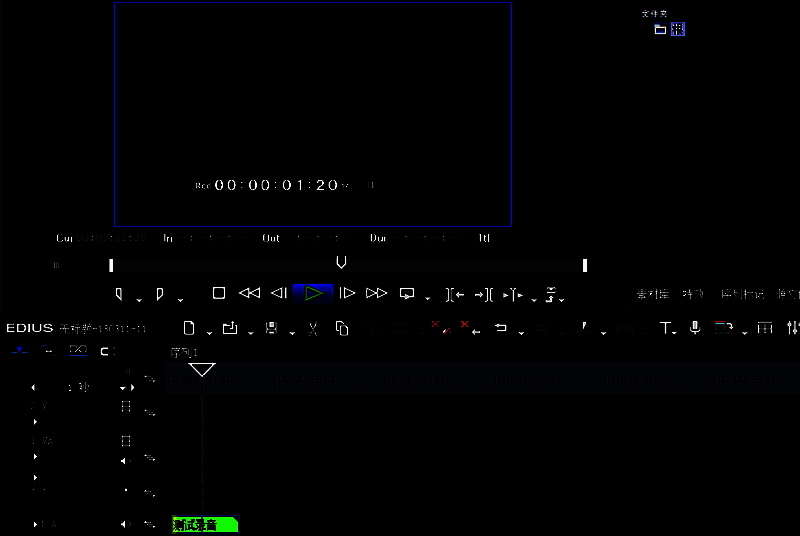
录制完成后,前往素材库找到刚刚生成的“测试录音”音频文件,将其直接拖拽至时间轴上的音频轨道。播放该片段,检查录音效果是否清晰、有无杂音或断续现象。如有需要,可进一步使用EDIUS的音频处理工具进行降噪、增益等后期优化。