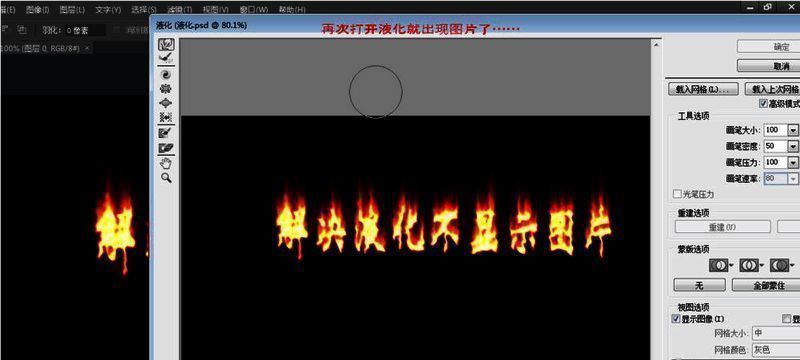
操作前的准备与背景说明
在使用Photoshop进行图像编辑时,液化功能是设计师常用的一项工具,尤其在处理人物面部调整、创意变形等场景中非常实用。然而有时因图形处理器(GPU)兼容性问题,可能导致液化效果显示异常或运行卡顿。这时就需要通过设置来关闭或还原图形处理器对液化图的支持。
进入性能设置界面
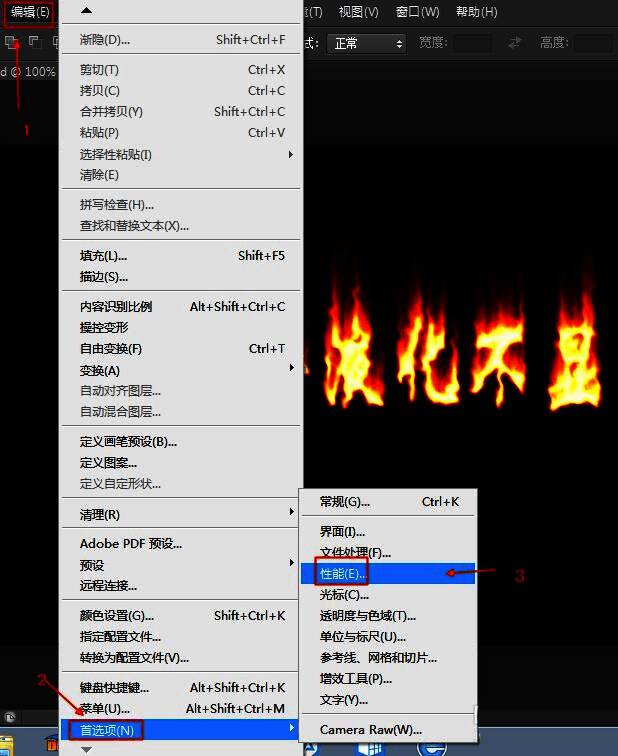
首先打开Photoshop软件,在顶部菜单栏中点击“编辑”选项,随后在下拉菜单中找到“首选项”,继续选择“性能”按钮进入性能设置界面。
禁用图形处理器加速
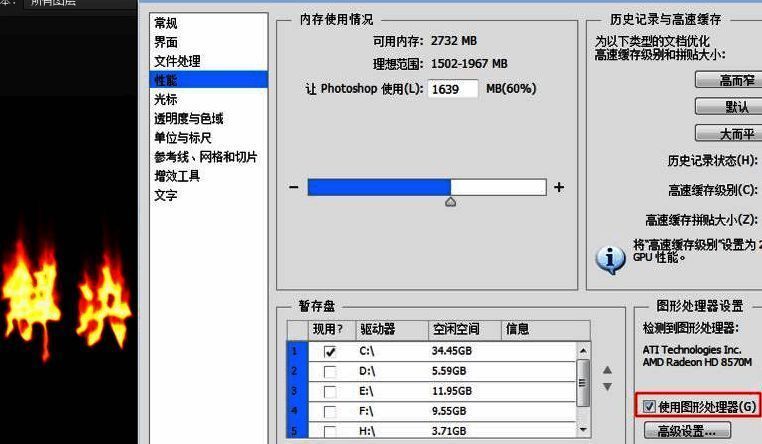
在性能设置窗口中,找到“使用图形处理器”这一选项,将其取消勾选。这样可以暂时关闭GPU加速功能,有助于解决部分显卡驱动不兼容导致的问题。
重新启用液化工具并确认设置
完成上述设置后,返回主界面并再次尝试打开液化工具。此时系统会弹出提示询问是否继续使用液化功能,点击“确定”即可正常操作。此时的液化功能将不再依赖图形处理器,从而实现稳定运行。