轻松提升图片质感,PS画框添加技巧全解析
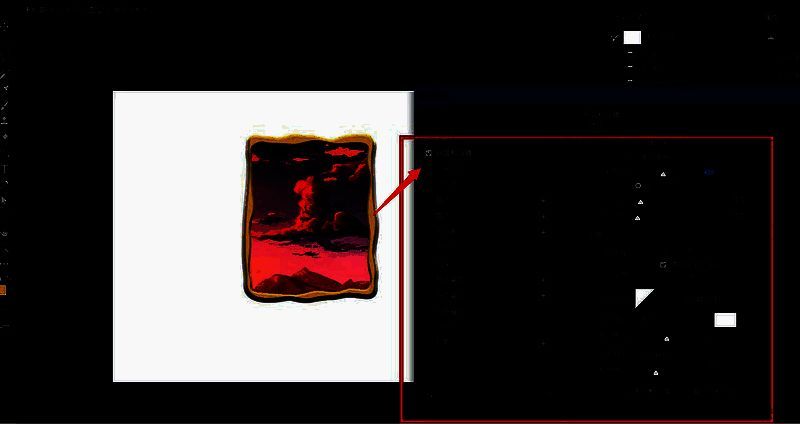
在Photoshop中为图片添加画框效果,不仅能增强视觉美感,还能让作品更具艺术氛围。无论是用于展示摄影作品,还是设计创意海报,一个精致的画框都能起到画龙点睛的作用。接下来,本文将带你一步步掌握如何在PS中为图片添加专业又美观的画框效果,操作简单,适合新手快速上手。

创建画框形状并设置基础样式
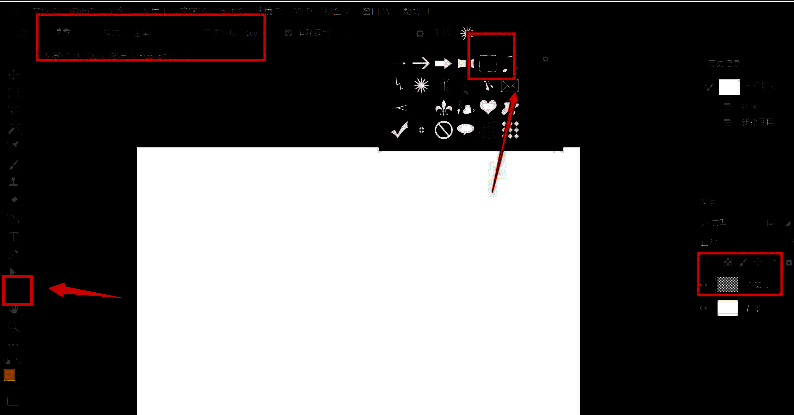
首先,在PS中新建一个空白文档,并创建一个新图层用于绘制画框。选择左侧工具栏中的“自定义形状工具”,在顶部属性栏中将模式切换为“像素”,然后从形状库中找到合适的画框图形(如相框或装饰边框)。调整大小和位置,使其适配你的画布尺寸。
置入图片并进行图层覆盖
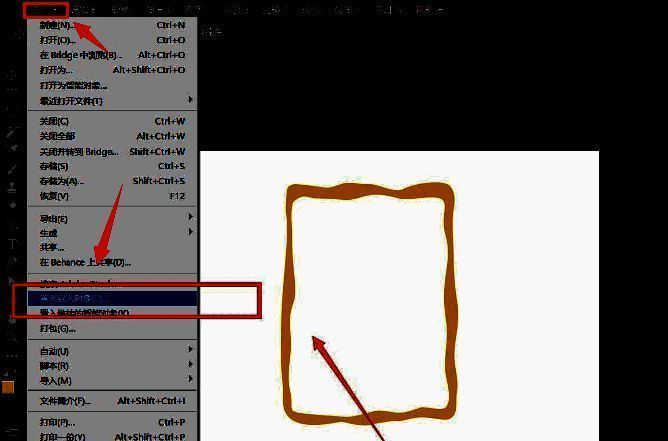
为画框图层填充你喜欢的颜色或纹理后,点击菜单栏中的“文件”→“置入嵌入对象”,选择你想要展示的图片素材。将置入的图片自由缩放并拖动,使其完全覆盖住画框区域,作为画框内的“画作”内容。
精确抠选画框区域完成合成
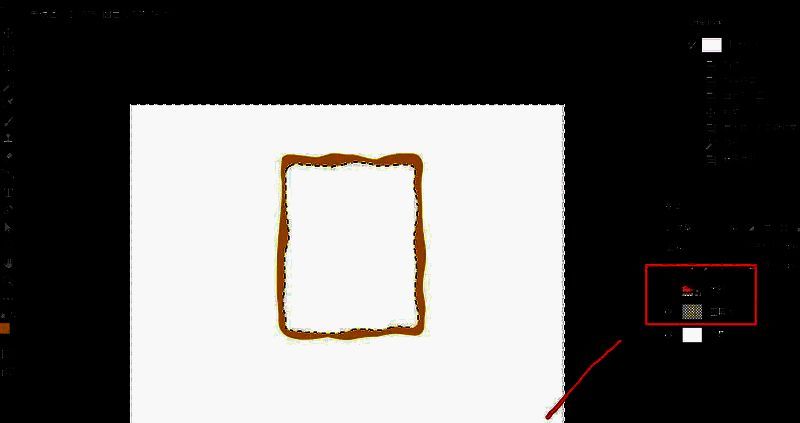
选中下方的图片图层(即“图层1”),使用“魔棒工具”点击画框外部的空白区域,选中所有非画框部分。接着按下键盘上的Delete键,删除多余区域,仅保留被画框“框住”的图像内容,实现自然嵌入效果。
添加立体效果提升真实感
最后,双击画框图层打开“图层样式”面板,在“斜面与浮雕”选项中设置深度、大小和高光模式,参考常用参数调整光影效果,让画框呈现出立体浮雕感,增强整体真实度与艺术气息。