轻松玩转PS文字特效,点状投影效果惊艳全场
在Photoshop这款功能强大的图像处理软件中,用户不仅可以进行专业的修图与设计,还能自由创作各种炫酷的文字特效。其中,点状投影文字因其独特的视觉颗粒感和艺术风格,近年来在海报设计、社交媒体配图等领域备受青睐。只需简单几步,你也能快速掌握这一吸睛技巧,为作品增添个性魅力。
第一步:输入文本并准备图层
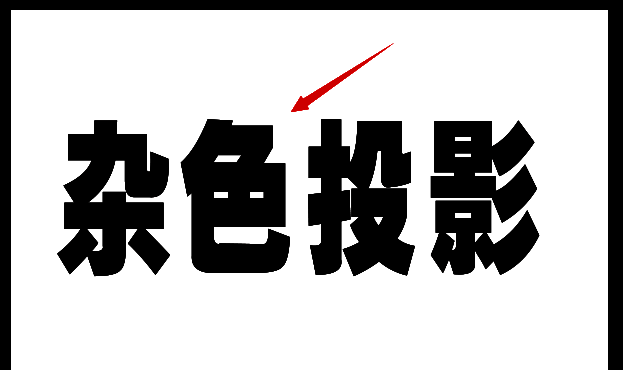
启动Photoshop软件后,新建一个画布或打开目标项目文件。选择左侧工具栏中的“文字工具”(T图标),在画布上输入你想要设计的文字内容。建议使用颜色对比明显的字体,以便后续效果更清晰可见。
第二步:打开图层样式设置面板
确保文字图层处于选中状态,接着点击图层面板底部的“fx”图标(即“添加图层样式”按钮),会弹出一个功能丰富的菜单,这里包含了投影、外发光、斜面浮雕等多种特效选项。
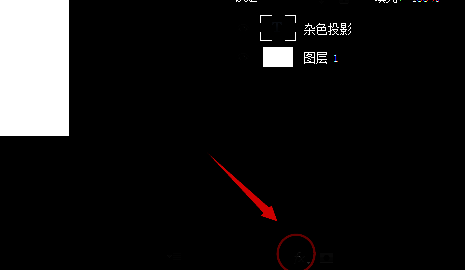
第三步:启用投影功能进行基础设置
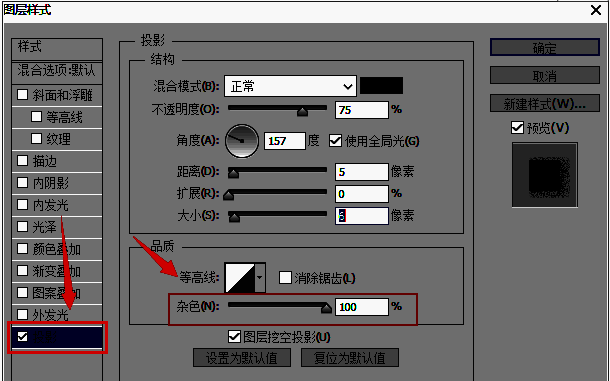
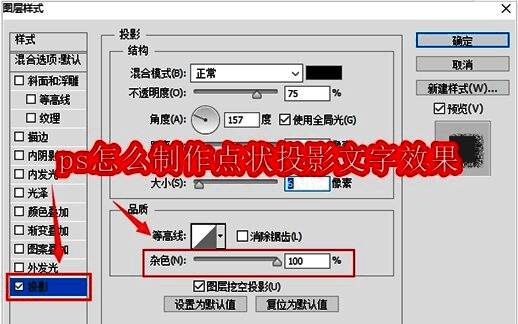
从图层样式菜单中选择“投影”选项,此时画面中会出现默认的阴影效果。在弹出的投影设置面板中,可以调整距离、扩展、大小等参数来控制投影的位置与范围,为后续的点状效果打好基础。
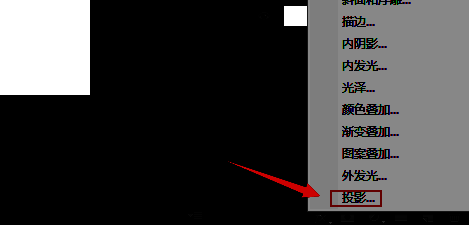
第四步:关键操作——启用高杂色模式实现点状效果
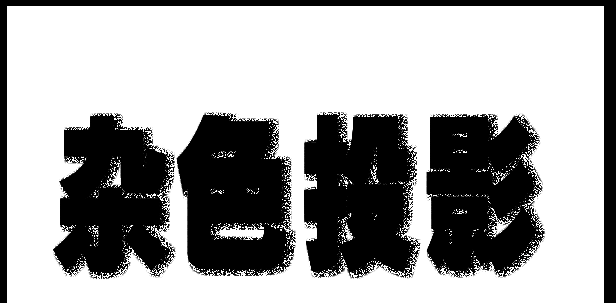
想要让原本平滑的投影变成由细小颗粒组成的“点状”效果,核心在于“杂色”功能。在投影面板的底部找到“杂色”滑块,将其数值拖动至100%。此时你会发现,原本连续的阴影瞬间转变为由随机分布的小点构成的独特投影,极具艺术感和科技风。