一款广受好评的开源截图利器
在众多截图工具中,
第一步:获取并运行安装包
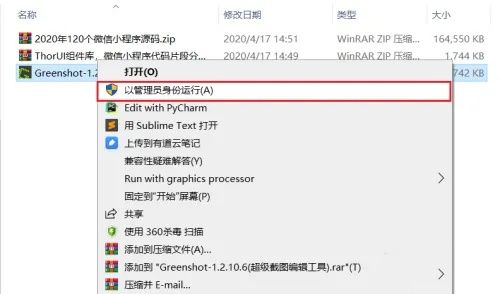
首先访问Greenshot的官方网站或可信的软件下载平台,下载最新版本的安装程序。务必确认下载来源的安全性,避免被捆绑恶意程序。下载完成后,找到文件所在位置,双击安装包即可启动安装流程。
第二步:选择界面语言
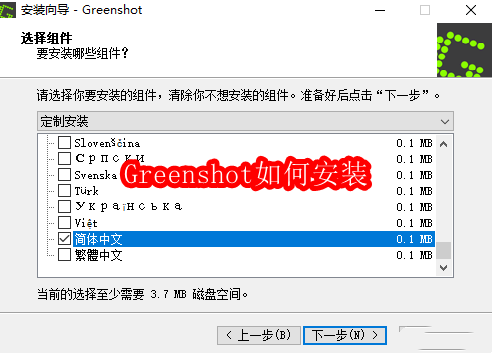
进入安装向导后,系统会提示选择语言。建议选择“中文(简体)”选项,这样整个操作界面将以中文呈现,大大降低使用门槛,尤其适合不熟悉英文的用户。
第三步:同意软件许可协议
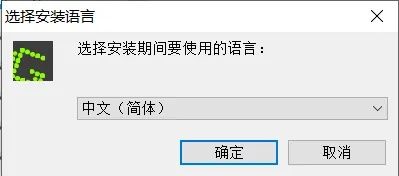
接下来是软件许可协议页面。虽然大多数人会直接跳过,但建议简单浏览一下条款内容,了解软件的使用权限与限制。确认无误后,点击“我接受”按钮,方可继续后续安装步骤。
第四步:自定义安装路径
安装程序会默认将
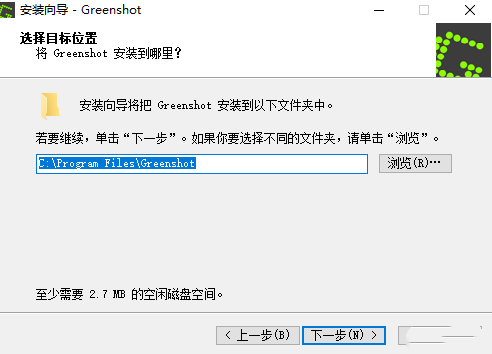
第五步:设置初始偏好选项
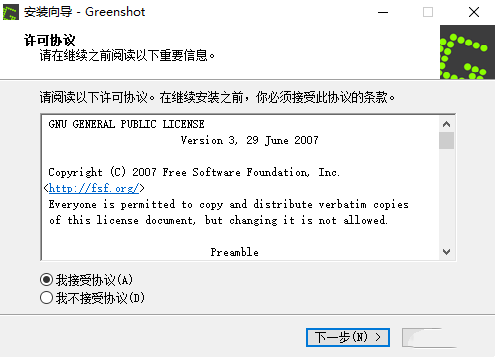
在最后的配置环节,你可以设定软件的语言为“简体中文”,并根据个人习惯自定义截图快捷键(如F1、Print Screen等)。这些设置将直接影响后续使用的便捷性,建议结合自己的操作习惯进行调整。完成设置后,点击“安装”按钮,等待程序自动部署完毕。
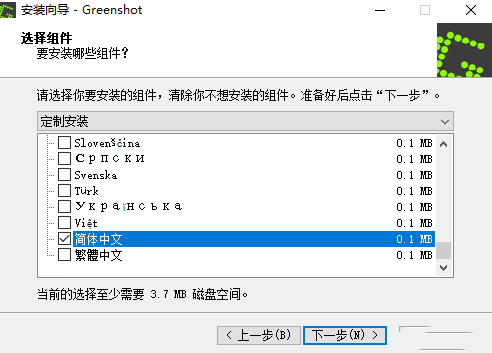
完成安装并开始使用
安装成功后,Greenshot会自动启动,并在系统托盘中显示图标。此时你就可以按下设定的快捷键进行截图,支持全屏、区域、窗口等多种模式,且自带标注、模糊、保存与复制功能,极大提升工作效率。