高效办公利器:方方格子助力Excel表格整合
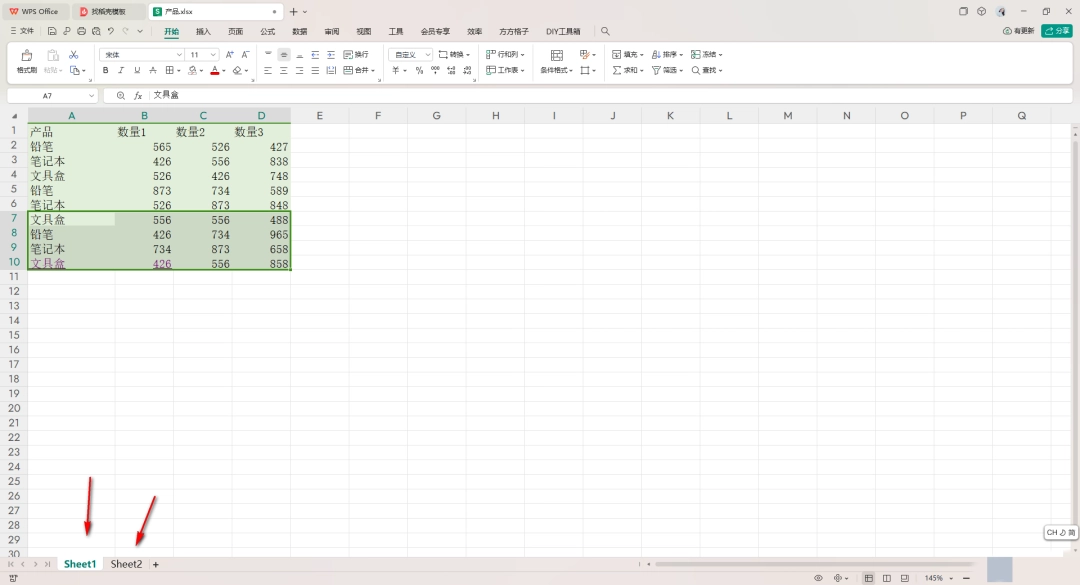
启动Excel并打开目标文件
首先,打开Excel软件,并加载需要进行合并操作的工作簿。确保所有要合并的表格都位于同一个工作簿中,且结构相似(如列名一致),以便后续高效整合。
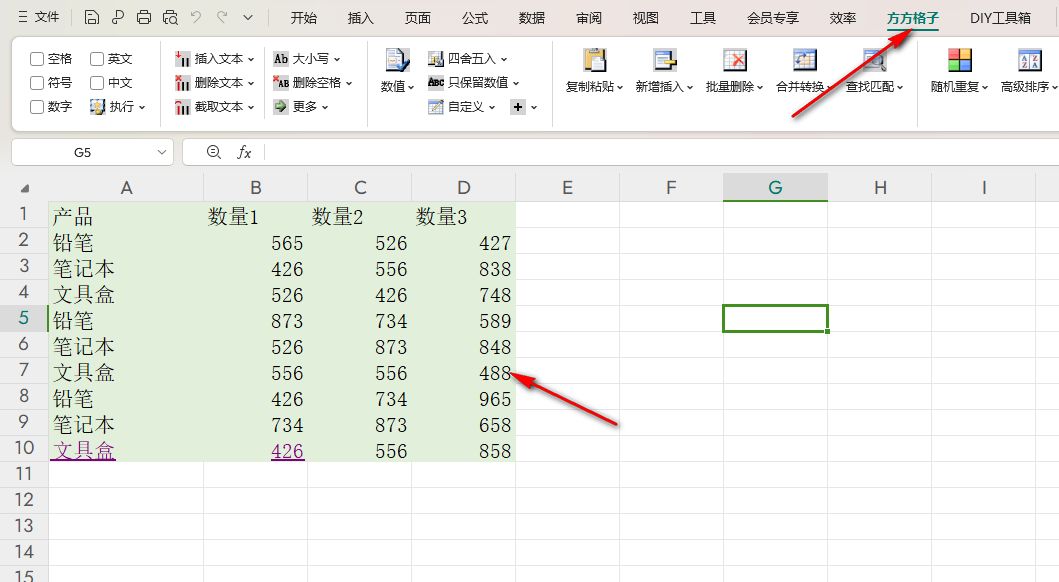
进入方方格子功能区
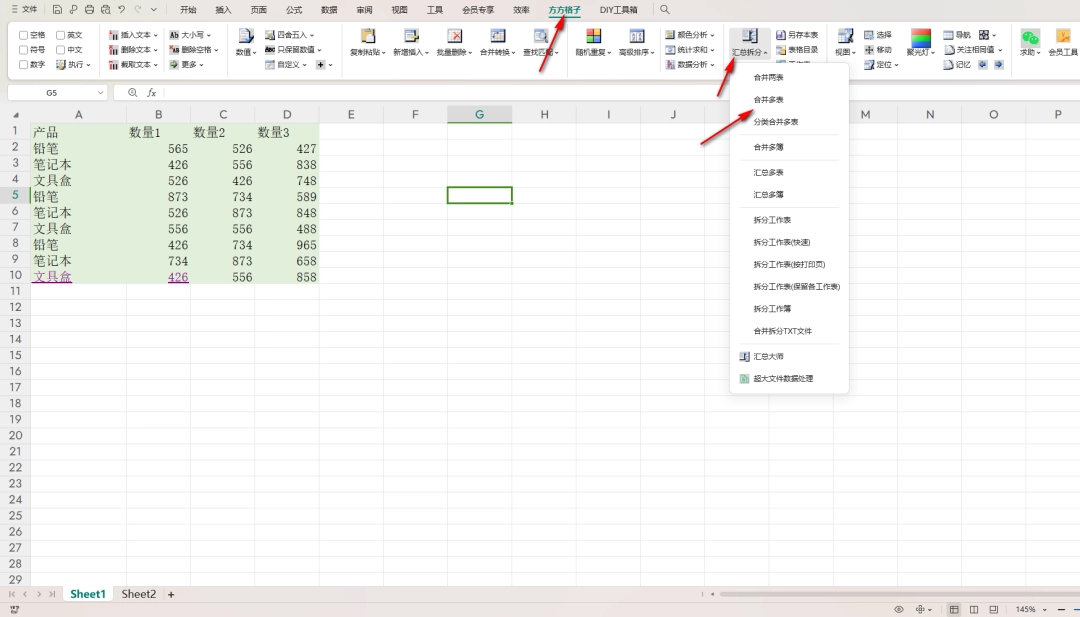
在Excel顶部菜单栏中,点击“方方格子”选项卡,进入插件主界面。该插件会以独立工具栏形式呈现,界面清晰、分类明确,用户可快速定位所需功能。
选择合并多表功能
在方方格子工具栏中找到“汇总拆分”功能模块,点击后选择“合并多表”选项。此功能支持跨表数据自动归集,极大简化了传统复制粘贴的流程。
配置合并参数并执行操作
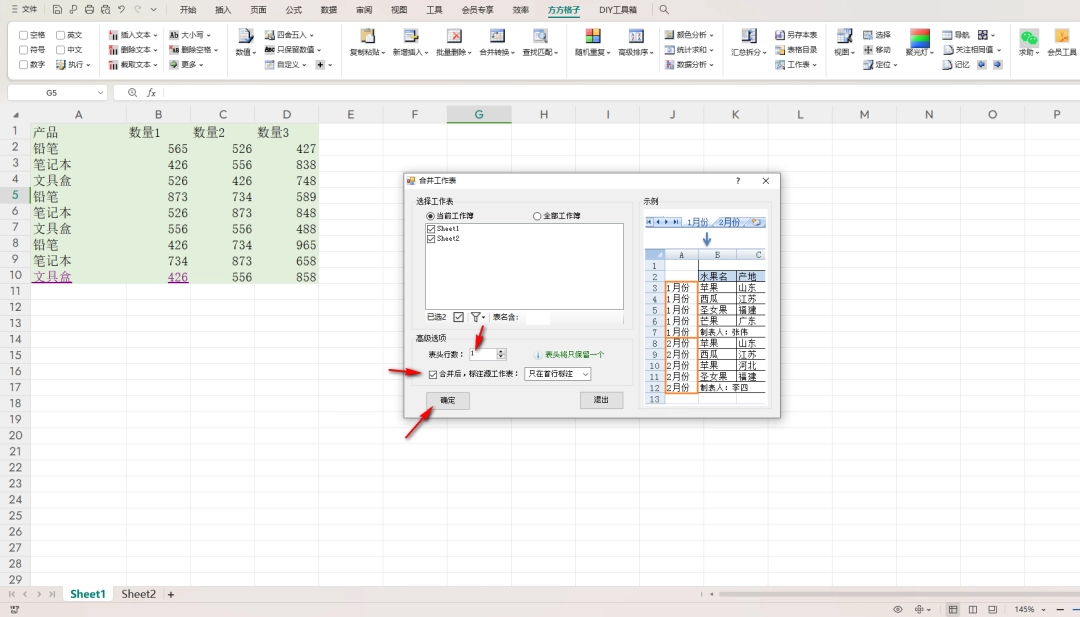
在弹出的设置窗口中,勾选需要合并的工作表名称,在“表头行数”输入框中填写“1”,确保系统正确识别标题行。建议勾选“合并后,标注源工作表”选项,便于后续追溯数据来源。设置完成后,点击“确定”即可开始合并。
查看合并结果
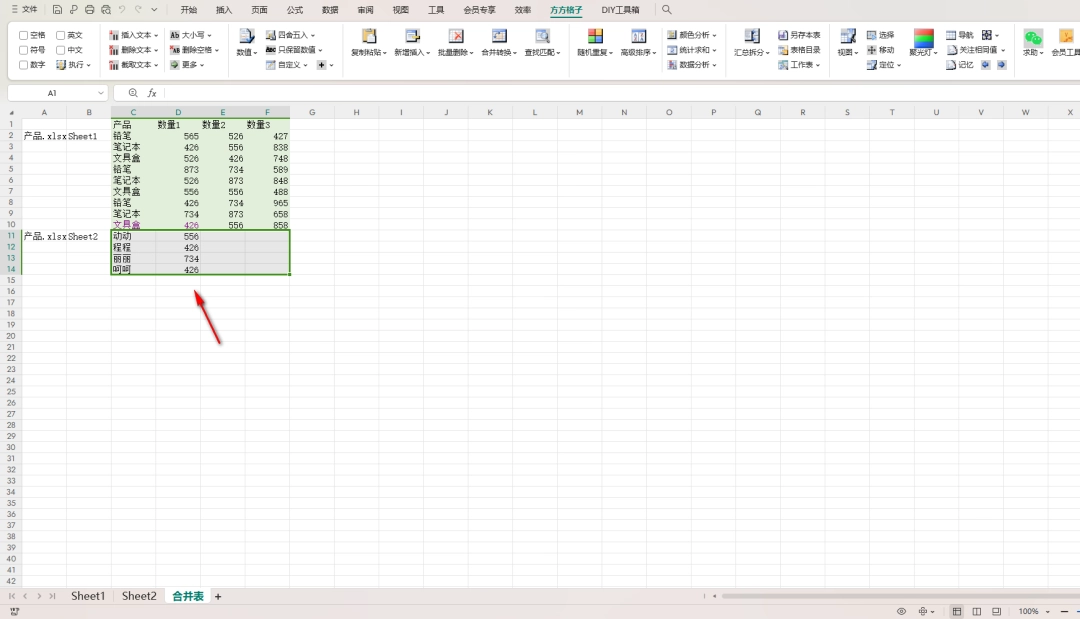
系统会自动生成一个新的工作表,命名为“合并表”,其中包含所有选定表格的数据内容,并新增一列标注数据来源的工作表名称。用户可直接在此表中进行进一步分析或导出使用。