轻松搞定字幕加载,KMPlayer使用技巧大揭秘
在观看外语影片或无内嵌字幕的视频时,手动加载本地字幕成了不少用户的刚需。KMPlayer作为一款功能全面、兼容性强的影音播放器,支持多种视频与字幕格式,广受用户青睐。然而,仍有部分用户不清楚如何将下载好的字幕文件与视频同步播放。本文将手把手教你如何在KMPlayer中顺利加载本地另存的字幕文件,提升观影体验。
下载并安装KMPlayer播放器
首先,确保你的电脑已安装最新版本的KMPlayer。你可以通过正规软件下载平台获取安装包,避免携带恶意插件的第三方版本。安装完成后启动程序,准备播放任意视频文件,为后续加载字幕做好准备。
进入字幕加载功能菜单
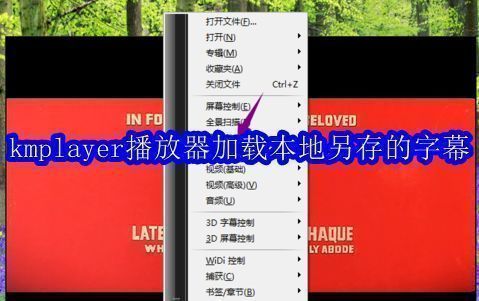
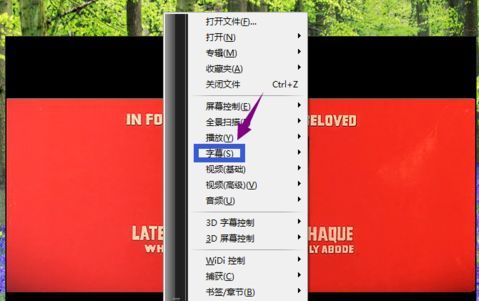
播放视频后,将鼠标悬停在播放界面,点击右键唤出功能菜单。在弹出的选项列表中,找到“字幕”这一项,将鼠标移入该选项,即可展开更多字幕相关操作。
选择“载入字幕”导入本地文件
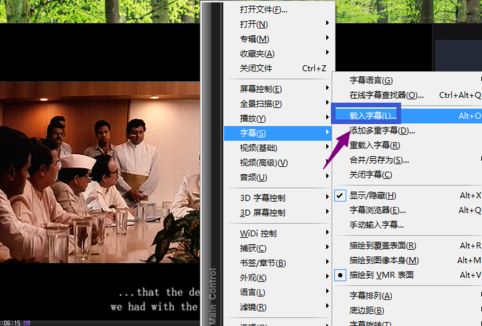
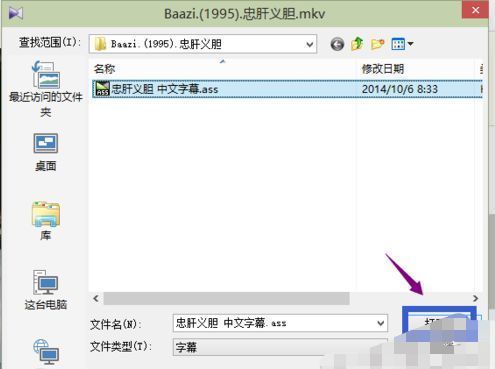
在字幕子菜单中,点击“载入字幕”选项。此时KMPlayer会自动弹出文件选择窗口,允许你从本地硬盘中挑选字幕文件。常见的字幕格式包括 .srt、.ass、.ssa 等,建议确保字幕文件名与视频文件名一致(如“电影名.srt”),以便自动匹配。
定位并打开字幕文件
在文件浏览窗口中,导航至你保存字幕的文件夹,选中对应的字幕文件,点击“打开”按钮。KMPlayer会立即解析并加载该字幕,屏幕下方将实时显示字幕内容。
确认字幕成功加载
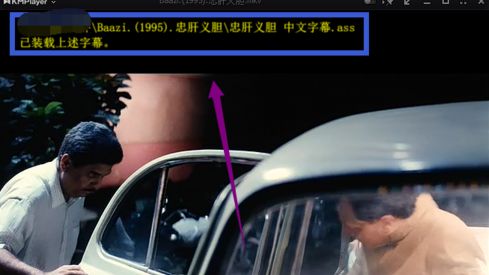
加载成功后,KMPlayer通常会在播放界面上方或状态栏提示“字幕已加载”或类似信息。此时播放视频,即可看到与画面同步的字幕显示。若字幕不同步,还可通过快捷键或菜单中的“字幕同步调整”功能进行微调。