专业排版神器再进化
Adobe InDesign2019作为全球设计师广泛使用的专业级排版工具,持续为创意工作者提供高效、灵活的操作体验。近期不少用户关注如何在复杂版式中快速调整文字方向,本文将深入解析其“批量旋转文字”功能,助你轻松应对多文本框旋转需求,大幅提升设计效率。
精准操控每一度旋转
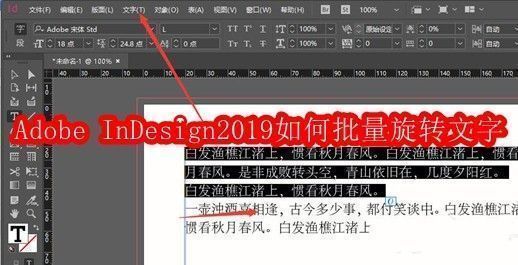
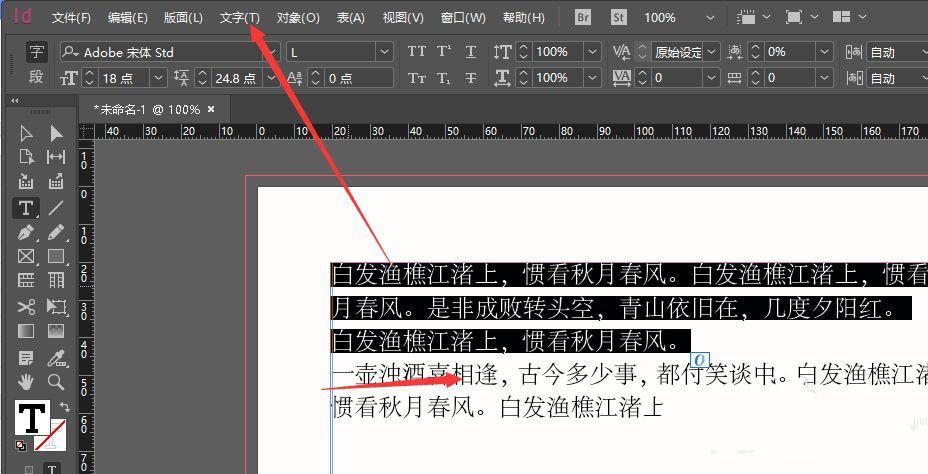
首先,在ID2019工作区中同时选中多个包含文字的文本框,点击鼠标右键或通过菜单栏进入“文字”选项,这是实现批量操作的关键起点。
调出核心控制面板
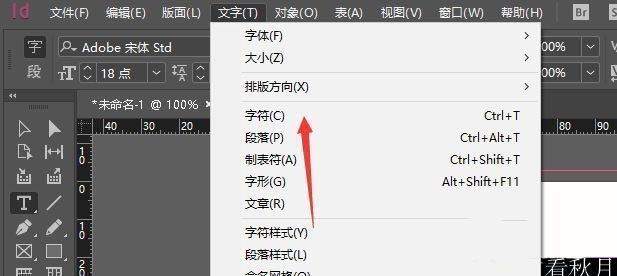
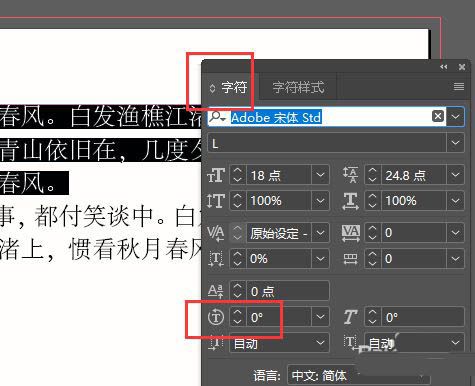
接着,从窗口菜单中打开“字符”面板(Window > Type & Tables > Character),该面板是管理字体样式与变形的核心区域,确保所有选中文本都能同步响应参数变化。
锁定旋转属性数值
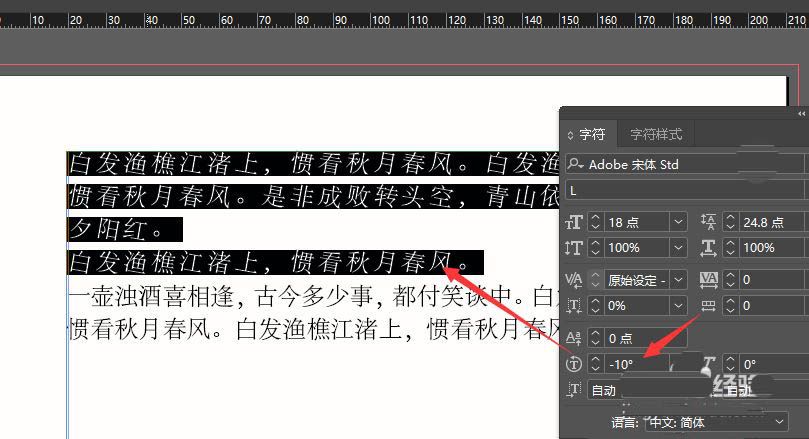
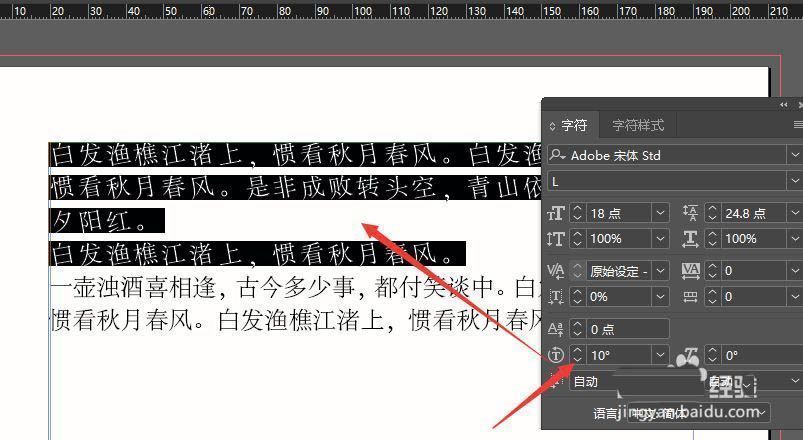
在字符面板底部找到“字符旋转”图标(一个带箭头的T字),点击输入框后可直接键入角度值——正值代表逆时针偏转,负值则触发顺时针旋转,支持小数点精度输入,满足专业级对齐需求。
一键应用多文本同步变形
完成角度设定后按下回车确认,系统将自动对所有先前选中的文本框执行相同角度旋转,无需逐一手动调整,极大简化海报、杂志等复杂布局中的文字排版流程。
高效设计从此开始
通过这一系列操作,设计师可在Adobe InDesign2019中实现对多个文本对象的统一角度控制,无论是制作倾斜标题、艺术化排版还是响应式图文组合,都能游刃有余地完成。