PDF阅读新体验:Adobe Reader成办公神器
作为全球最主流的PDF阅读与处理工具之一,
第一步:打开工具栏,找到旋转入口
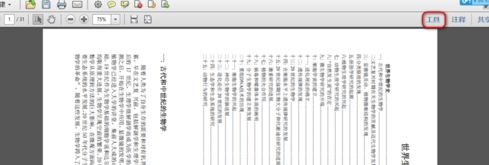
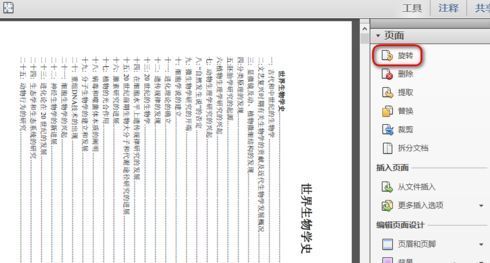
启动Adobe Reader并加载目标PDF文件后,若发现页面方向错误,无需焦虑。首先点击顶部菜单中的“工具”按钮,系统将自动展开多功能操作面板。在这里,一个名为“旋转页面”的选项静静等待召唤——它正是本次操作的核心功能模块。
第二步:快捷键or菜单?随心选择高效操作
如果你是键盘党,这里有个超实用小技巧:直接按下Ctrl+Shift+R组合键,即可跳过菜单层层点击,秒速唤出页面旋转设置窗口!无论是习惯鼠标操作还是偏爱快捷键流派,Adobe Reader都贴心兼容,真正实现个性化办公自由。
第三步:精准控制范围,单页多页任你定
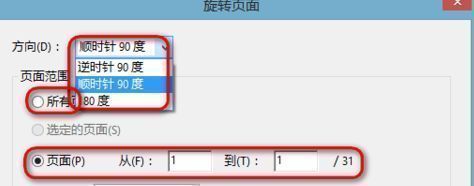
进入设置窗口后,用户可自由选择旋转角度(90°/180°/270°),并指定应用范围——是全部页面统一调整,还是仅对当前页或自定义页码区间生效?勾选“仅此页面”或输入具体页码段(如“3-7”),确认无误后点击“确定”,文档立即焕然一新,阅读体验直线提升!