系统盘告急?这个神器让你轻松扩容C盘
在日常使用电脑过程中,不少用户都会遇到C盘空间不足的尴尬问题。其实,通过专业分区工具DiskGenius,无需重装系统就能安全、高效地调整C盘大小。这款软件不仅支持分区管理,还能智能分配磁盘空间,是Windows用户必备的磁盘利器。
启动工具,进入分区操作界面
首先打开DiskGenius软件,你会看到清晰列出的本地磁盘结构图,每个分区的已用和剩余空间一目了然,为后续操作打下基础。
识别可用空间,规划分配方案
观察各个磁盘容量后,建议优先从空间充裕的非系统盘(如G盘)中划出一部分未使用空间来扩充C盘,这样既能保证数据安全又不影响当前系统运行。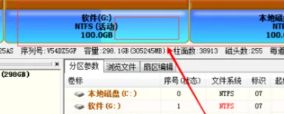
右键调出功能菜单,选择调整选项
鼠标右键点击目标分区(如G盘),在弹出的上下文菜单中精准定位并选择“调整分区大小”功能,这是实现空间转移的关键一步。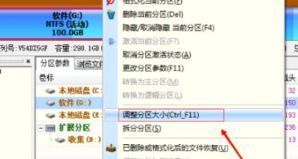
设置释放空间并指定合并目标
在弹窗中输入希望释放的空间数值,并在分区前部空间栏中确认位置,接着在下方选项中明确勾选“合并到本地磁盘C”,确保空间流向正确无误。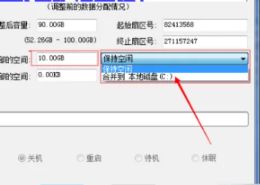
执行操作,完成分区扩容流程
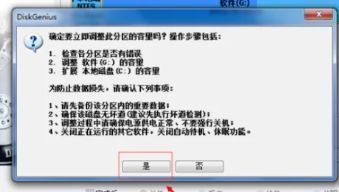
核对无误后点击“开始”按钮,软件将自动处理分区逻辑。若弹出系统提示框,直接点击“是”继续,稍等片刻即可成功扩容C盘,无需重启也能看到变化。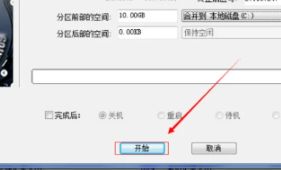
一键确认,彻底解决空间焦虑
最后出现操作成功的提示界面,意味着C盘已成功扩容,系统运行更流畅,再也不用担心因空间不足导致的卡顿或软件报错问题。