高效恢复丢失文件的利器
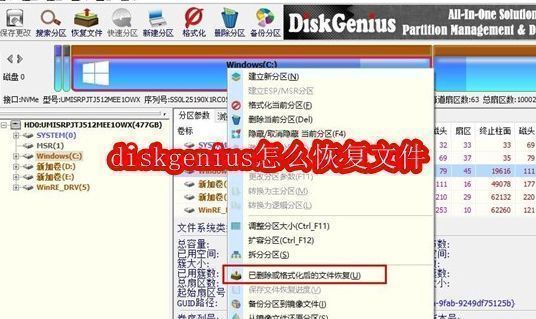
diskgenius是一款广受用户信赖的专业分区管理与数据恢复工具,尤其在误删文件、格式化分区后数据找回方面表现卓越。无论是普通用户还是技术爱好者,都能通过它快速实现文件救援,避免重要资料永久丢失。
右键启动精准恢复模式
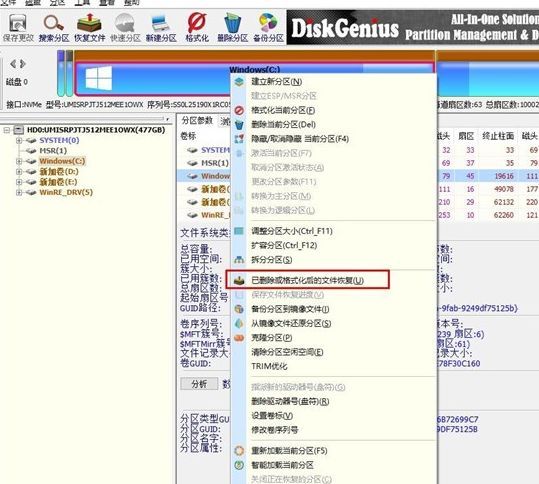
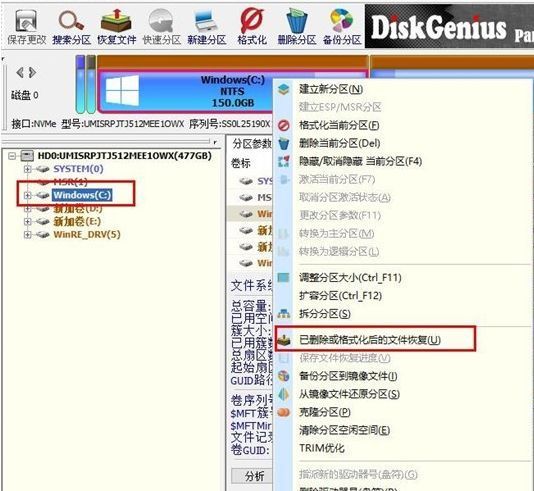
在DiskGenius主界面中,直接点击目标硬盘分区图中的对应分区,随后右键调出功能菜单,并选择“已删除或格式化后的文件恢复”选项,即可进入专业扫描流程,为后续高效找回文件打下基础。
三步设置提升恢复成功率
进入恢复选项窗口后,务必勾选“恢复已删除的文件”、“完整恢复”以及“额外扫描已知文件类型”这三个关键选项,确保覆盖所有可能丢失的数据范围,显著提高恢复完整性和准确性。
按需筛选目标文件类型
点击“选择文件类型”按钮,在弹出窗口中自定义需要恢复的文件类别(如文档、图片、视频等),不仅加快扫描速度,还能让结果更聚焦,避免无关文件干扰查找效率。
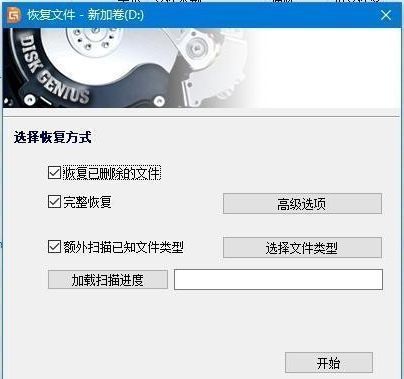
一键启动深度扫描进程
完成配置后点击“开始”,DiskGenius将立即对选定分区执行深度扫描。此时会弹出独立扫描窗口,实时显示进度条与已发现文件数量,让用户掌握恢复全过程。
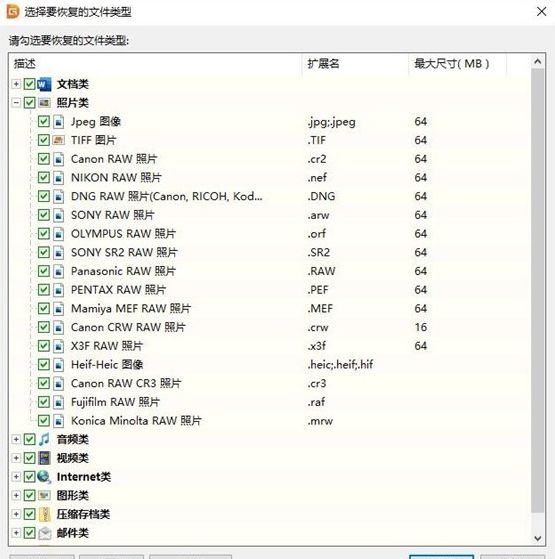
清晰预览扫描结果结构
扫描结束后,右侧面板将完整呈现分区内的目录树形结构及所有可恢复文件,即使原文件夹已损坏也能按逻辑层级查找,极大提升定位效率,真正做到“所见即所得”。
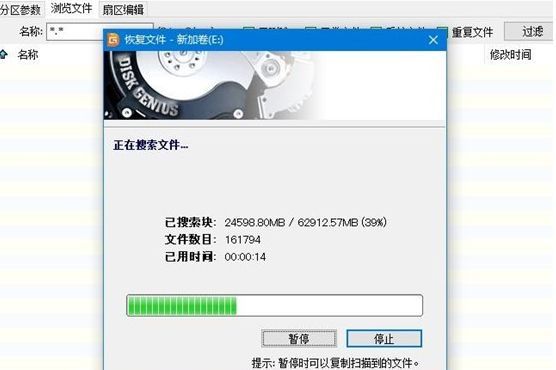
轻松右键导出恢复文件
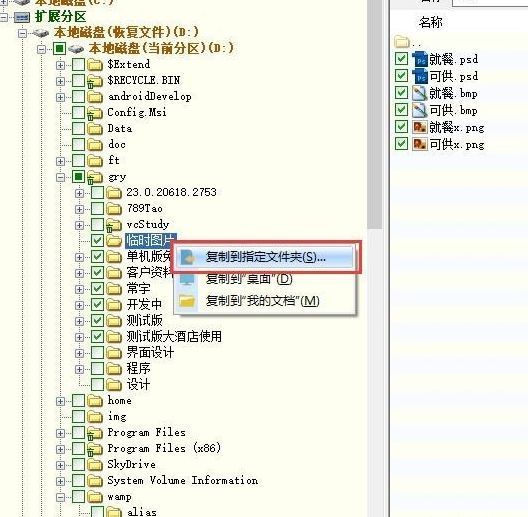
选中需恢复的目标文件或文件夹,右键选择“复制到指定文件夹”,即可将数据安全导出至其他磁盘位置,避免写入原分区造成二次覆盖,保障恢复文件的完整性与可用性。
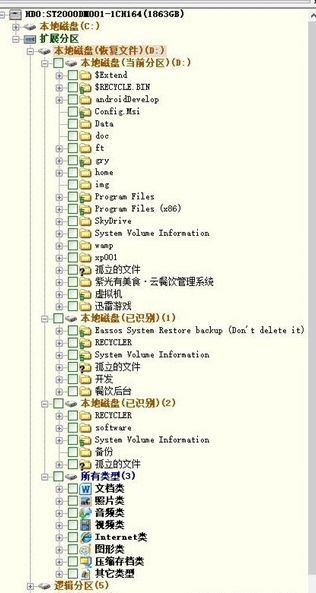
成功找回资料完成救援
等待复制过程结束后,前往目标保存路径即可看到丢失的文件已完整重现,整个恢复流程简洁高效,真正实现“零门槛”拯救误删数据,值得每位用户收藏备用。