游戏圈外的实用神器登场
虽然这不是一款游戏,但diskgenius作为一款广受用户信赖的专业分区管理工具,在玩家群体中同样拥有极高人气——毕竟谁不想保护好自己辛辛苦苦搭建的游戏库和系统环境呢?近期不少玩家朋友在寻找安全高效的系统备份方案时,都将目光投向了这款经典软件。今天就带你彻底搞懂如何用它一键备份系统分区,再也不怕系统崩溃或误操作导致数据丢失!
轻松六步完成热备份
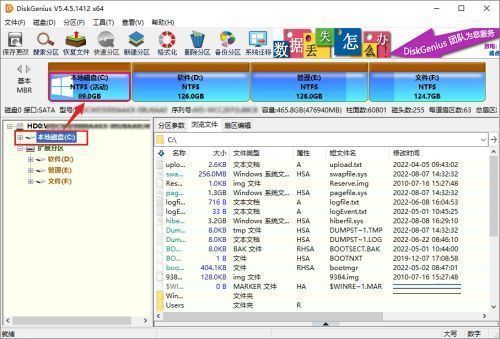
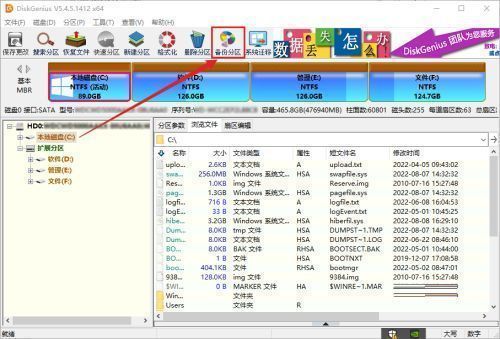
启动DiskGenius后,首先找到并选中你的系统分区(通常为C盘),软件会高亮显示当前分区状态,确保你不会选错盘符。接着只需点击顶部工具栏的“备份分区”按钮,操作逻辑非常直观,即便是新手也能快速上手。
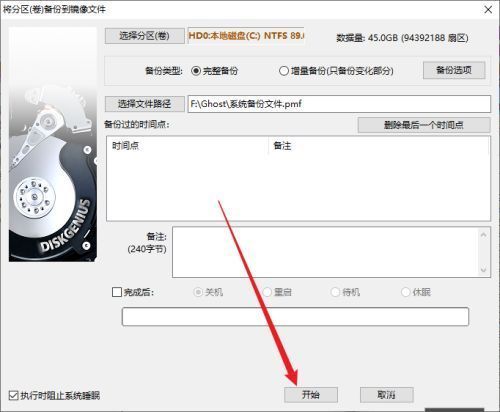
进入“将分区(卷)备份到镜像文件”对话框后,点击“选择文件路径”来设定镜像保存位置。建议选择非系统盘路径,避免备份过程中因磁盘占用引发异常。
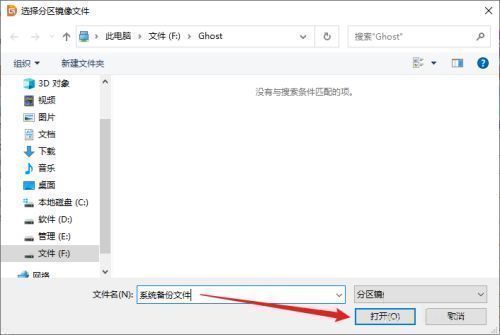
接下来为镜像文件命名并确认保存路径,比如命名为“Win11_System_Backup”,方便日后识别。完成后点击“打开”继续下一步。
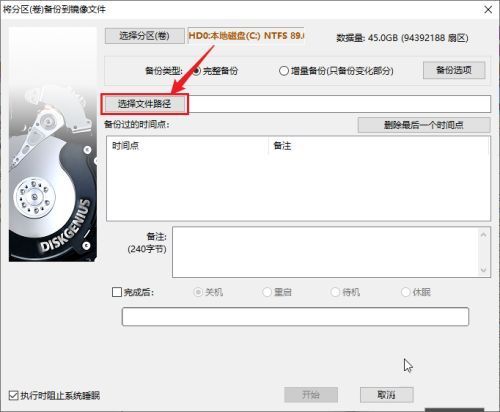
一切就绪后,按下“开始”按钮,DiskGenius便会准备执行热备份任务。此时即使系统正在运行,也能顺利完成备份,无需重启进入PE环境,极大提升效率。
最后在弹出的提示框中果断选择“热备份”,整个过程无需中断当前工作,后台默默完成镜像制作,真正实现边玩游戏边备份的极致体验。