DiskGenius检测磁盘坏道保姆级教程!四步搞定硬盘健康检查

发布时间:2025-07-22 06:46:56阅读:81292

工具亮点抢先看

DiskGenius作为一款功能强大的磁盘管理软件,深受电脑用户喜爱,尤其在分区操作、数据恢复和坏道检测方面表现突出。对于担心硬盘健康状况的玩家或办公族来说,掌握其坏道检测功能,等于给存储设备上了“体检保险”,及时发现隐患,避免重要数据丢失。

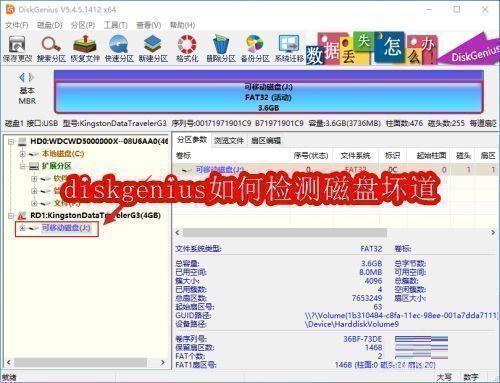
DiskGenius软件主界面展示多个磁盘分区状态,界面清晰专业

选择目标磁盘启动检测

打开DiskGenius后,在左侧磁盘列表中精准定位你想要检测的硬盘或U盘,点击选中即可激活该设备,为后续深度扫描做好准备。
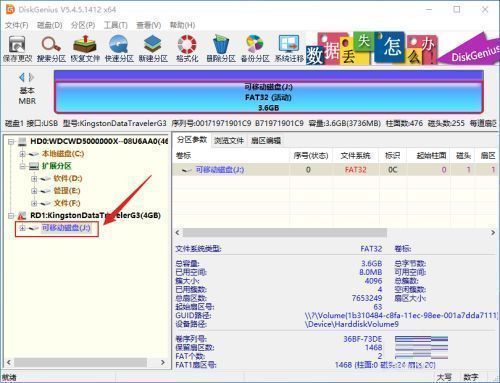
用户在DiskGenius左侧栏选中一个U盘分区,鼠标光标准备点击

进入专业坏道检测模块

接着点击顶部菜单栏的“磁盘”选项,从下拉菜单中找到并点击“坏道检测与修复”功能入口,这一步将直接跳转至专业级硬盘健康诊断界面。
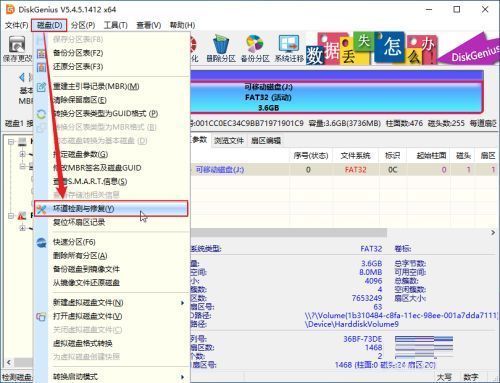
DiskGenius菜单栏展开显示“坏道检测与修复”选项被鼠标悬停高亮

确认无误开始全面扫描

系统会自动加载当前选中的磁盘信息,务必核对设备名称和容量是否正确,防止误检其他盘符。确认无误后点击“开始检测”按钮,软件将逐扇区扫描,实时显示进度与结果。
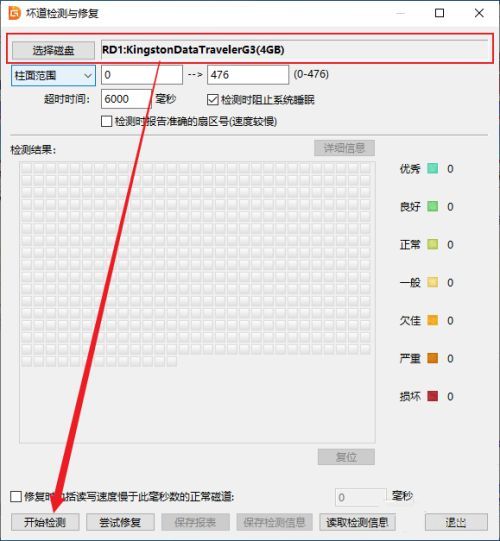
坏道检测设置窗口弹出,磁盘信息已自动填充,用户准备点击开始检测按钮

等待完成获取检测报告

检测过程无需干预,完成后界面会清晰标注是否存在坏道及其位置。若发现问题区域,还可进一步使用修复功能尝试挽救数据,真正做到“早发现、早处理”。
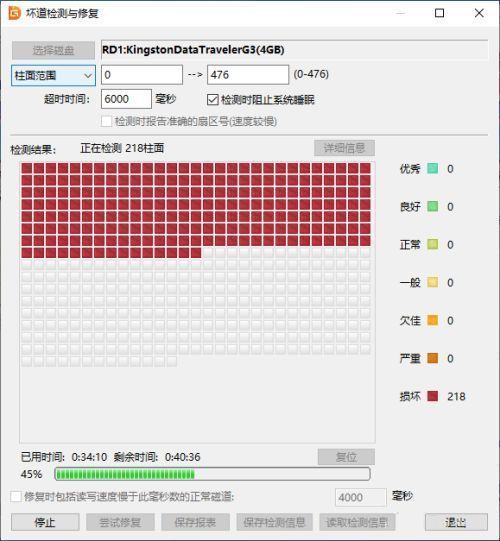
坏道检测进度条满格,结果显示“未发现坏道”,绿色对勾图标醒目提示健康状态

卧牛玩

陌生来电要警惕,分享屏幕别随意,未知链接不点击,个人信息不透露,转账汇款多核实,骗局千万要记牢。
有效预防诈骗,请安装国家反诈中心APP!























