分区管理神器DiskGenius来了
diskgenius作为一款功能强大的磁盘分区管理工具,深受电脑用户喜爱,尤其在数据清理、分区恢复和硬盘维护方面表现出色。如果你正打算彻底清除某个分区的扇区数据,防止信息泄露或为重装系统做准备,这篇详细教程绝对不容错过!
打开清除扇区功能窗口
启动DiskGenius后,在左侧磁盘列表中选中目标分区或磁盘,右键选择“工具”菜单下的“清除扇区”选项,即可进入操作界面。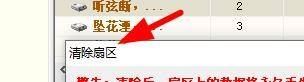
确认警告提示避免误操作
系统会弹出明确提示:此操作不可逆,所有数据将永久丢失!建议提前备份重要文件,确认无误后再点击“是”继续下一步。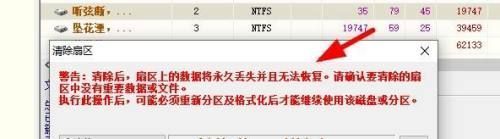
选择目标分区进行清除
在弹出的窗口中勾选“清除所选分区”,这样就能精准定位到你要处理的分区范围,避免影响其他磁盘区域。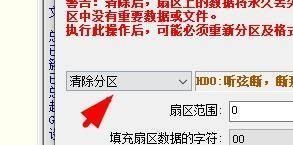
自定义扇区清除范围
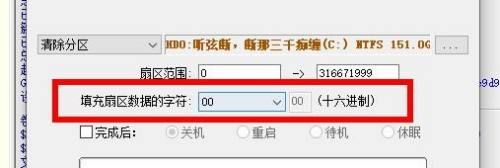
你可以手动输入起始与结束扇区号,也可以使用默认全选模式。灵活设置让你既能局部擦除也能整盘清理。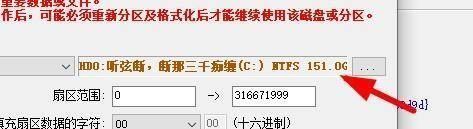
设定填充字符增强安全性
为了防止数据被恢复,可设置用特定字符(如00或FF)填充清除后的扇区空间,实现多重擦除效果,提升隐私保护等级。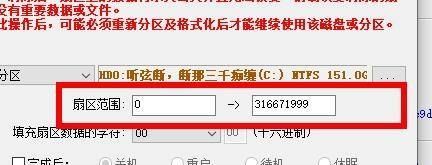
完成设置并执行清除任务
最后点击“开始”按钮,软件将按照你的配置逐个扇区写入并清除数据。整个过程耗时取决于硬盘大小,耐心等待即可完成彻底清理。