创意设计新玩法
在Adobe Illustrator这款功能强大的矢量图形设计软件中,玩家不仅能完成专业级商业设计,还能发挥创意制作趣味图形。最近,一个“如何用AI绘制蘑菇云”的教程在玩家圈子里悄然走红,凭借简单易上手的操作步骤和极具视觉冲击力的成品效果,迅速吸引了不少零基础小伙伴的关注。
绘制半边蘑菇轮廓
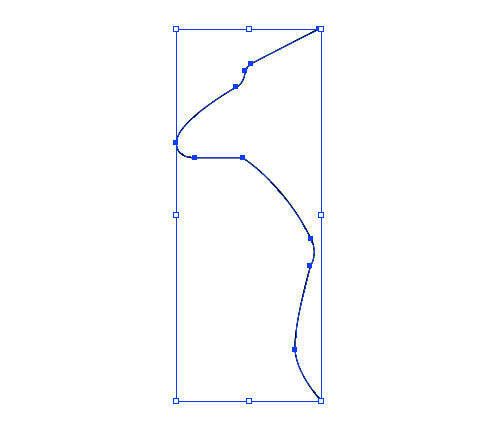
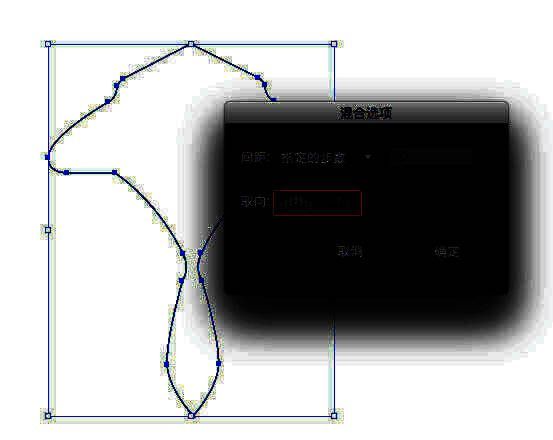
首先打开Adobe Illustrator软件,使用钢笔工具细心勾勒出半个蘑菇的外形,注意线条要流畅自然,这是整个蘑菇云造型的基础部分,别着急,慢慢调整到满意为止。
对称复制完成整体形态
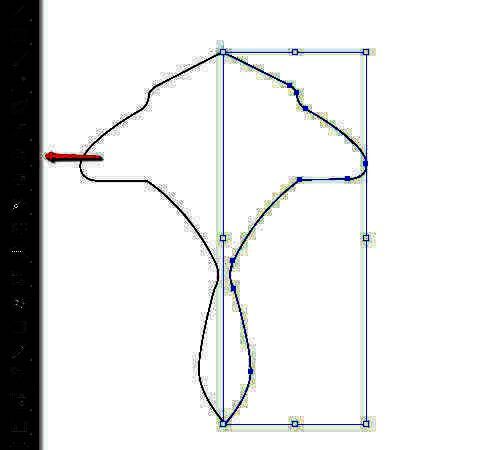
接着利用软件内置的对称工具将已绘制好的半边蘑菇进行镜像复制,确保左右两边完全对称,这样就能快速获得一个完整且规整的蘑菇轮廓,省时又高效。
建立混合对象生成云层感
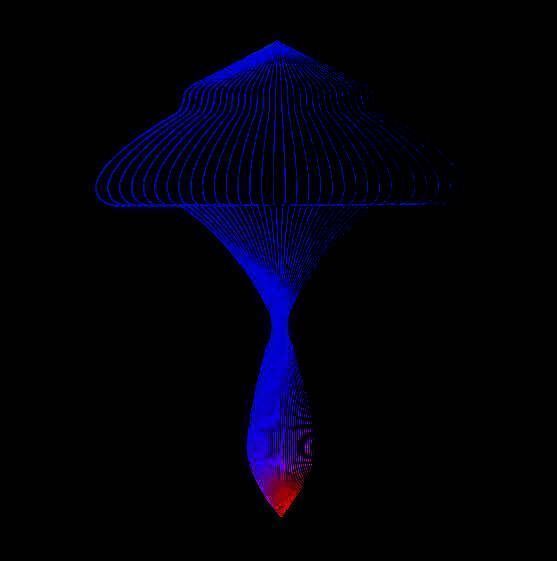
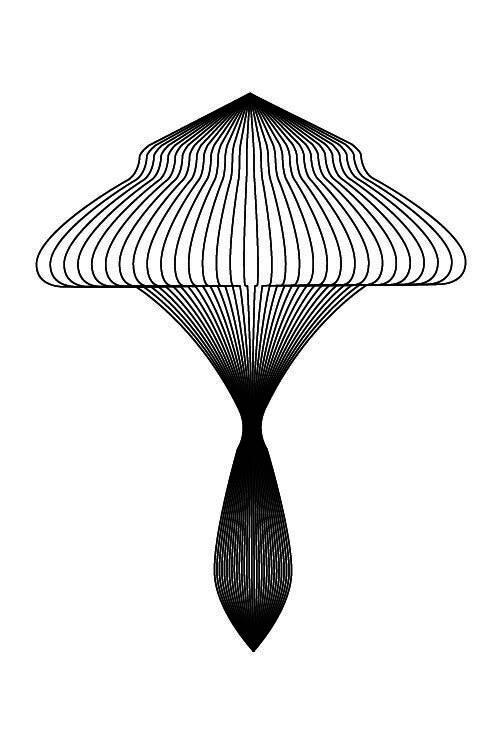
进入关键一步:点击菜单栏中的【对象 – 混合 – 混合选项】,根据提示设置参数后确认;此时画面无变化不用慌,再执行【对象 – 混合 – 建立】或按下快捷键 Ctrl + Alt + B,瞬间就能看到层层叠叠的云朵质感出现,视觉层次立马丰富起来。
描边设置增强细节表现
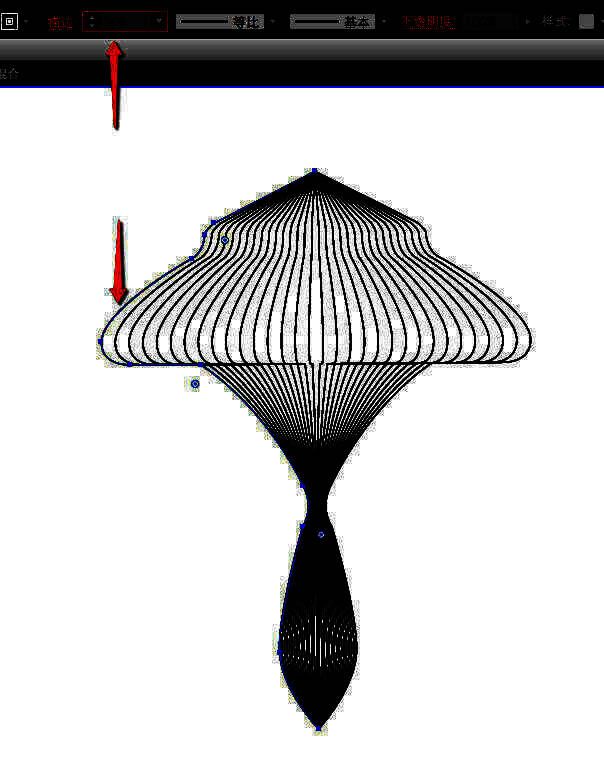
双击最左侧的路径线段,在属性面板中将其描边宽度设为 3pt(或 3px),这一步能让蘑菇云边缘更加分明,提升整体精致度。
渐变填充赋予色彩灵魂
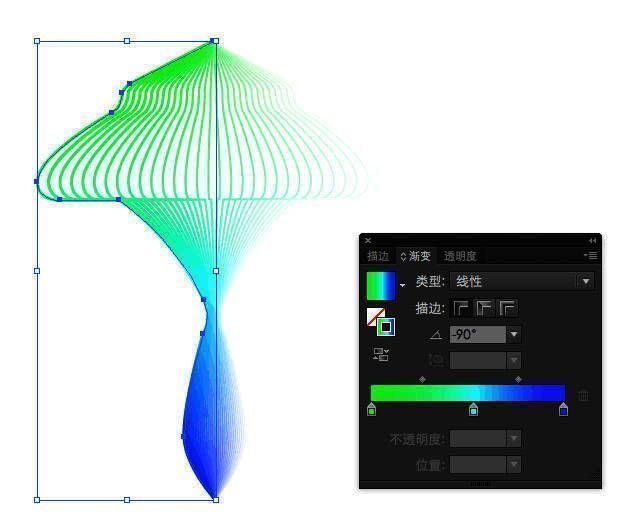
打开「窗口 – 渐变」面板,为左侧路径填充从绿色过渡到青色再到蓝色的渐变色,营造清新自然的氛围;随后选中右侧路径,换成彩虹渐变色,让整个蘑菇云瞬间生动活泼起来,仿佛有了生命。
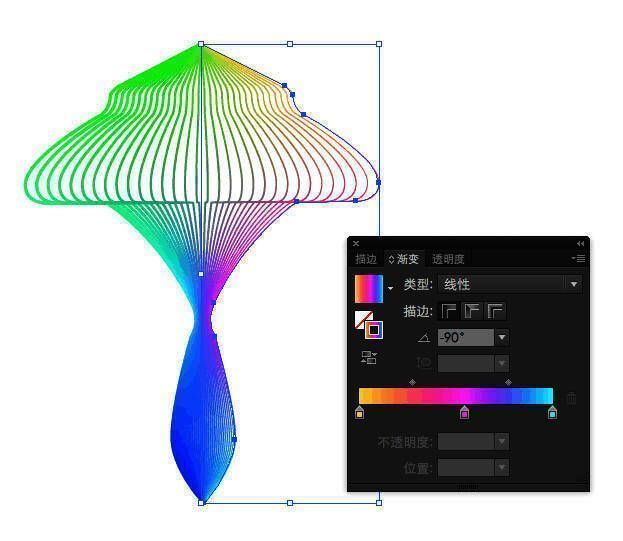
组合排列打造真正“云”感
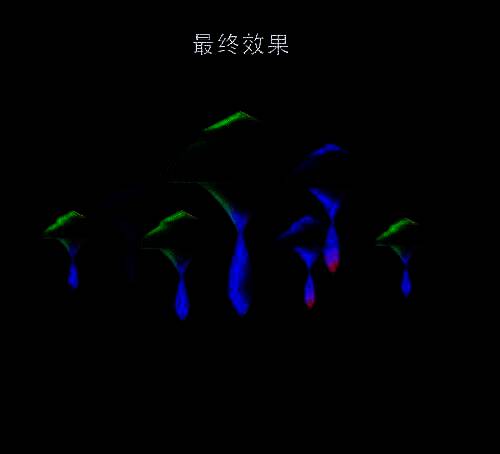
单个蘑菇只是起点!按照上述方法再绘制一个稍小的蘑菇,并通过简单拖拽排列组合在一起,你会发现原本单调的图形瞬间变成了漂浮在空中的“蘑菇云”,既有趣又有设计感,成就感爆棚!