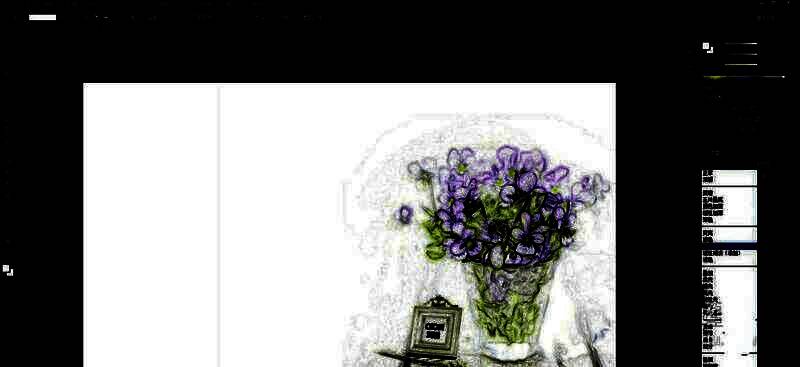
Photoshop功能亮点
Photoshop作为一款功能强大的图像处理软件,不仅适用于专业修图,还能帮助用户实现各种艺术化效果。如果你希望将照片快速转换成油画风格,这里提供一份详细的操作指南,让你轻松上手。
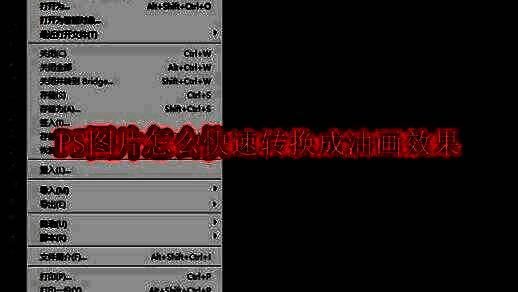
打开目标图片
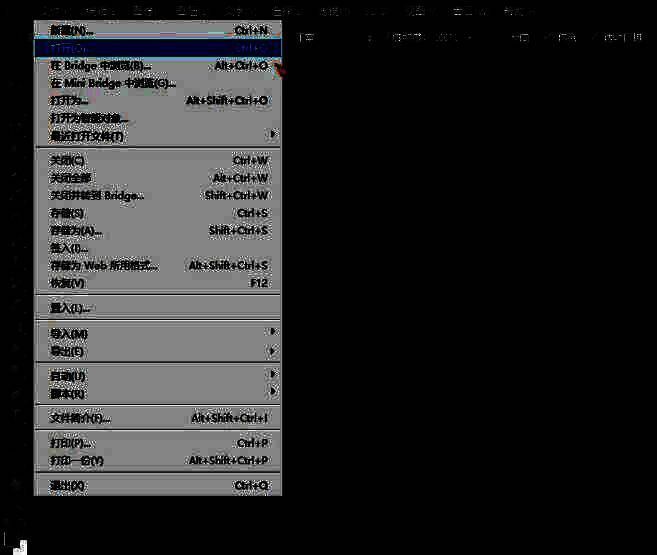
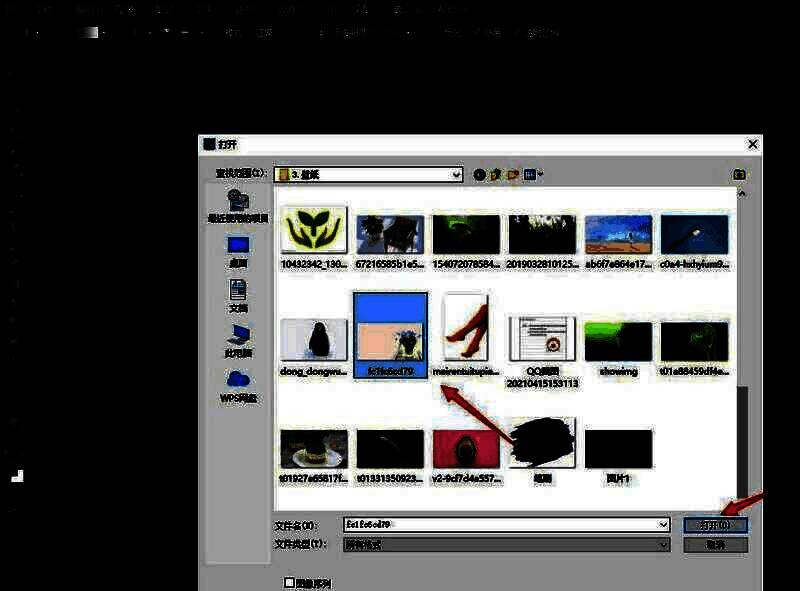
首先,启动Photoshop程序,点击顶部菜单栏的“文件-打开”选项,随后选择你希望转换成油画效果的图片文件,点击“打开”按钮,将图片加载到编辑界面中。
复制图层并应用边缘查找
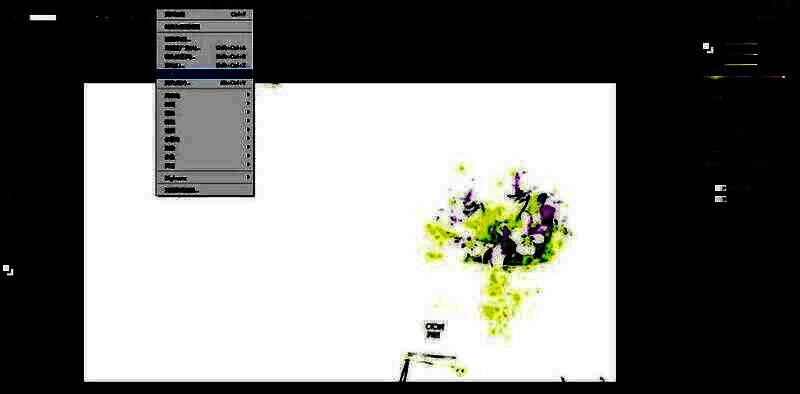
为了保护原始图片数据,建议先复制一个图层。接着,点击“滤镜-风格化-查找边缘”功能,这一步将为图片生成线条轮廓,模拟油画的笔触感。
调整混合模式为颜色减淡
完成边缘查找后,将图层的混合模式更改为“颜色减淡”,这样可以增强图像的明暗对比,使后续的油画效果更加鲜明。
应用油画滤镜
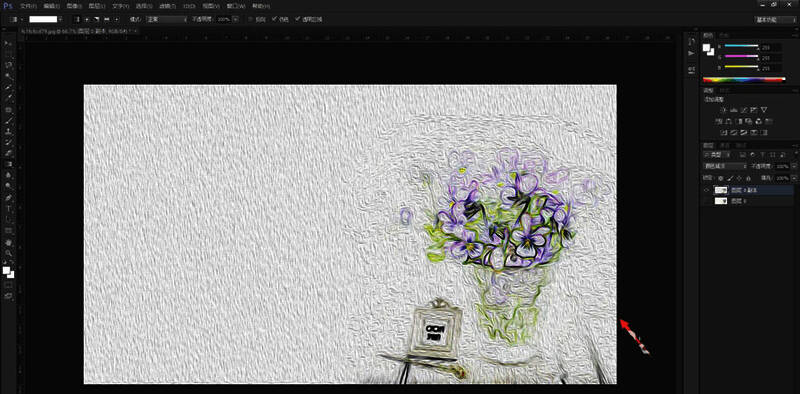
接下来,点击“滤镜-油画”选项,进入油画滤镜设置界面。你可以根据个人喜好调整参数,以获得理想的油画质感。
确认并完成转换
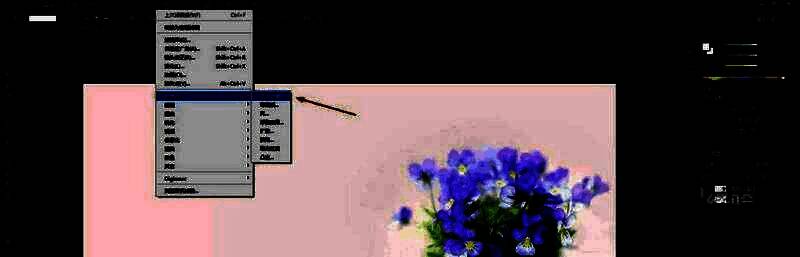
设置完成后,点击“确定”按钮,系统将自动应用油画滤镜效果。此时,你的图片已成功转换为具有艺术气息的油画风格。
最终效果展示
最终效果如下图所示,画面呈现出浓郁的油画质感,线条与色彩层次分明,极具视觉冲击力。