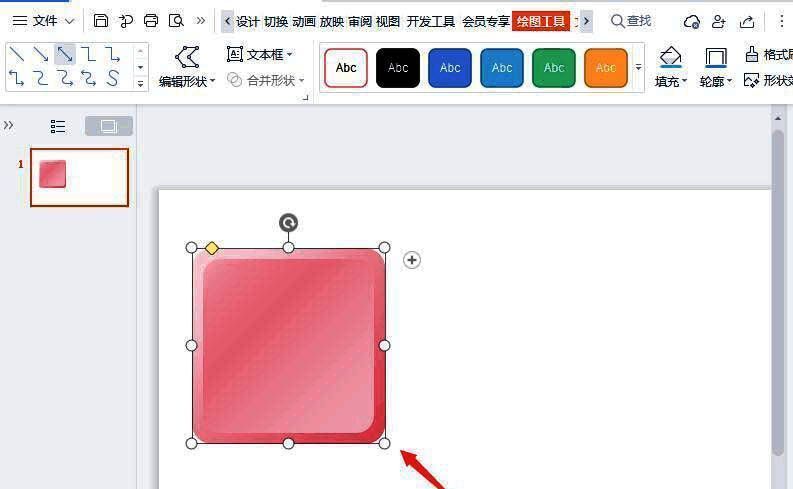
PowerPoint创意设计新玩法
在日常的PPT制作中,想要打造出令人眼前一亮的视觉差立体按钮效果?虽然看起来复杂,但其实只要掌握正确的方法,就能轻松实现这个极具质感的设计效果。下面为大家带来详细的操作步骤。
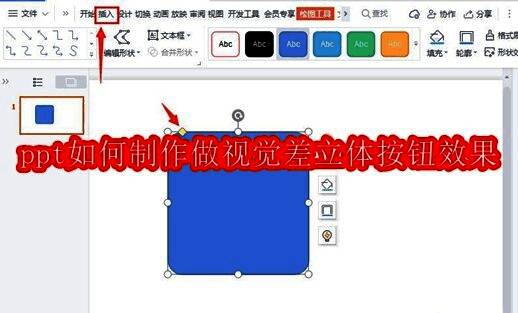
插入基础形状并调整圆角
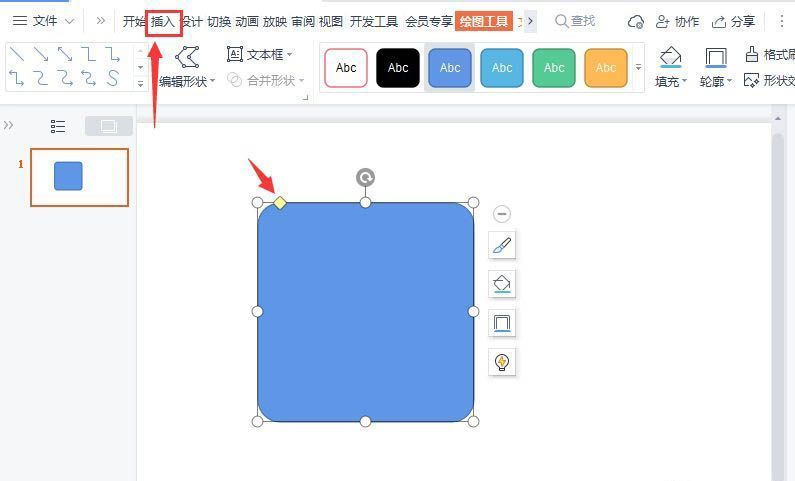
首先,在PowerPoint界面中点击【插入】选项卡,选择一个圆角矩形作为按钮的基础形状。随后根据个人喜好调整圆角的弧度,为后续效果打下良好基础。
设置渐变填充与无边框
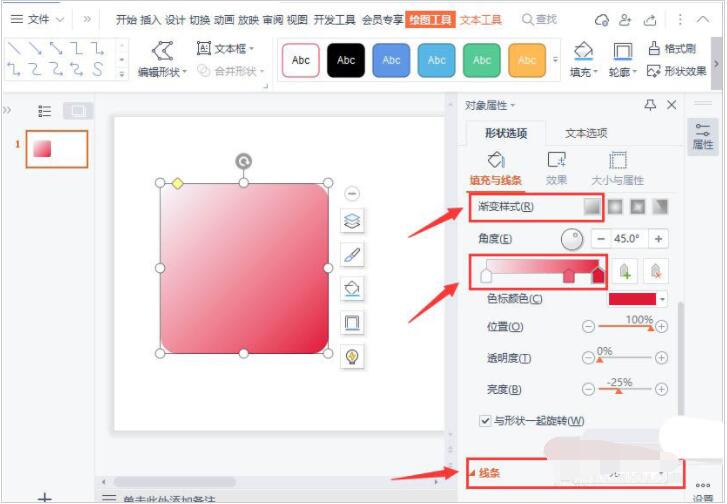
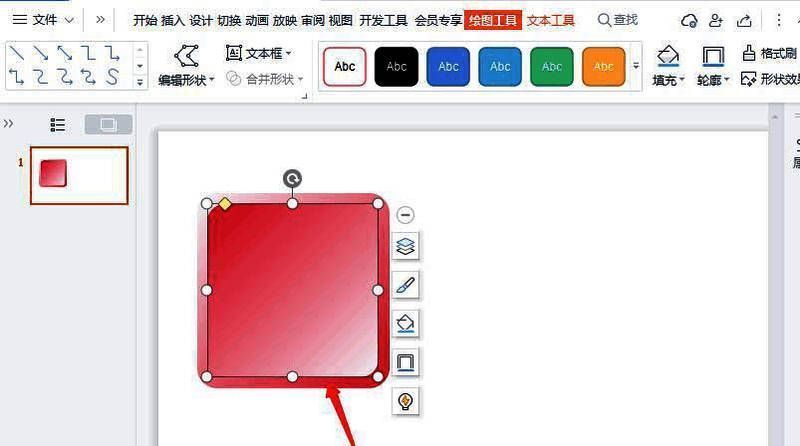
接下来为圆角矩形添加视觉层次感。将形状的填充设置为渐变颜色,同时把线条设置为无。在渐变样式中选择线性渐变,并设定方向为左上到右下,以此增强立体感。
复制形状并调整渐变方向
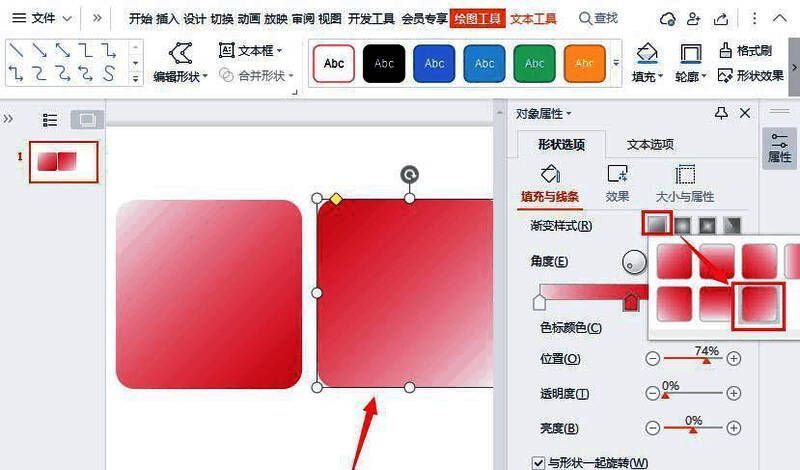
完成初步设置后,将填充好渐变的圆角矩形进行复制。此时将复制出的新形状的线性渐变方向改为右下到左上,通过对比不同方向的光影变化来强化立体效果。
缩放并精准叠放小形状
将调整完渐变方向的小圆角矩形适当缩小,然后将其放置在较大的圆角矩形之上,并确保两者居中对齐。这种层叠方式能够模拟出真实的阴影与高光分布。
复制顶层形状并调节透明度
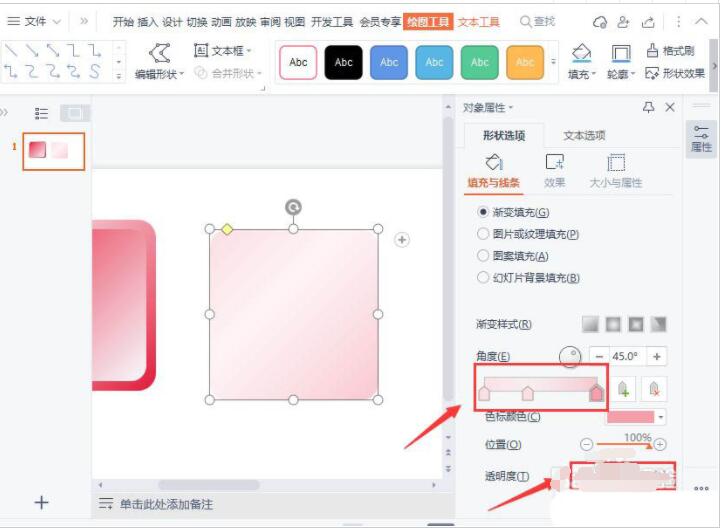
再次复制大的圆角矩形,并对新形状的渐变颜色和不透明度进行细致调整。这一层将成为按钮表面的高光部分,使整体效果更加逼真。
将淡色层置于最顶层
将颜色较浅的圆角矩形移动至所有图层的最上方,确保它覆盖在之前的两层之上。这一步完成后,按钮的立体感已经非常显著。
添加文字完成最终效果
最后,使用文本框工具在按钮上输入相应文字。至此,一个具有视觉差效果的立体按钮就完成了,既美观又富有科技感,适合用于各类演示场景。