软件功能与用户需求解析
作为一款广受好评的办公设计工具,Photoshop不仅在图像处理方面表现出色,在PPT制作中也具备强大的图形编辑能力。许多用户希望了解如何在PPT中快速绘制出具有视觉冲击力的渐变色三角体形状。本文将为你详细讲解操作步骤,助你轻松掌握这一技巧。
绘制基础三角形形状
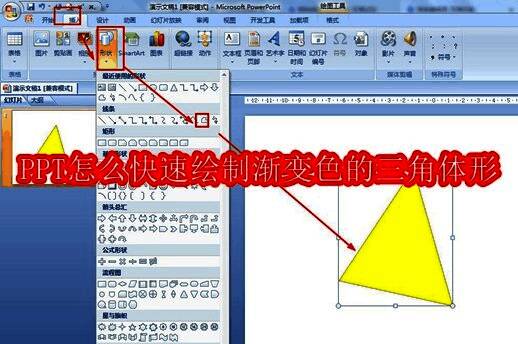
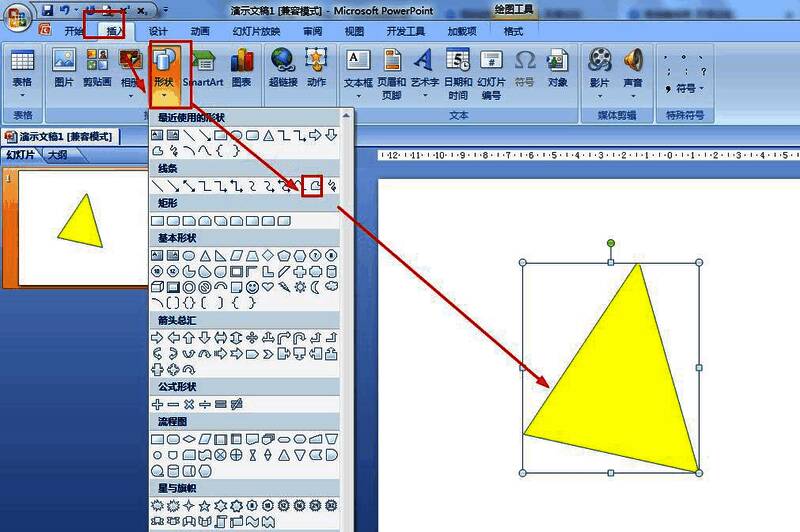
首先,点击“插入”菜单,选择“形状”选项,并从中挑选“任意多边形”工具。随后,在画布上绘制出一个标准的三角形。
设置渐变填充效果
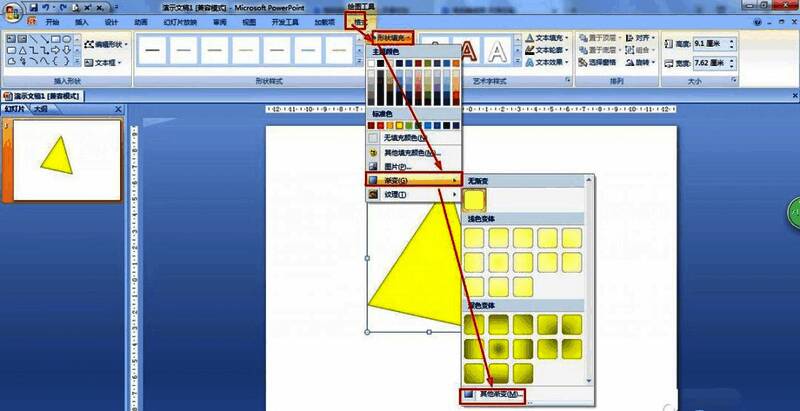
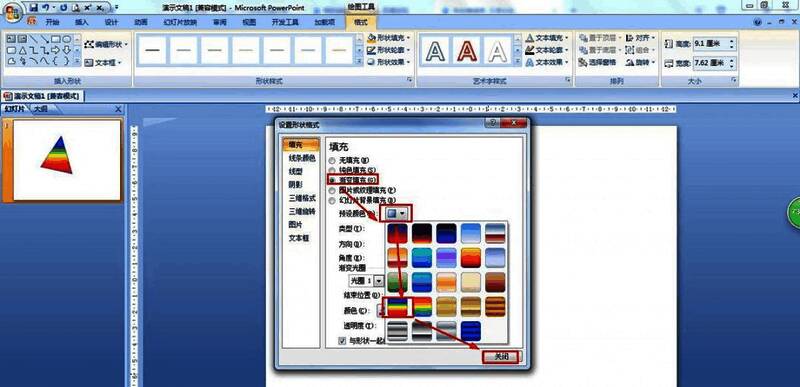
完成基础形状绘制后,进入“格式”面板,点击“形状填充”,选择“渐变”选项,并进一步打开“其他渐变”设置。
选择彩虹风格渐变样式
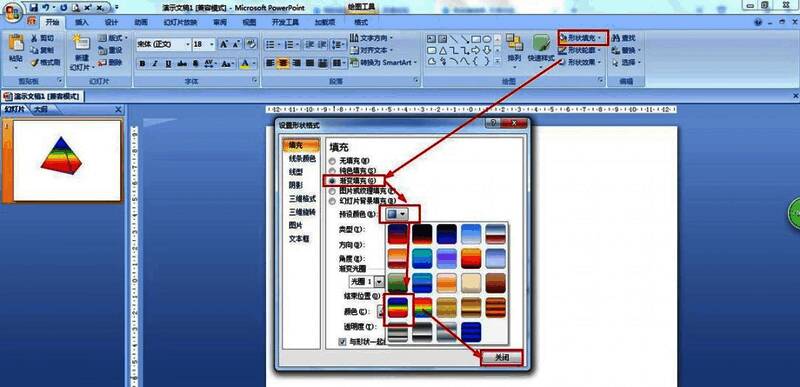
在渐变设置窗口中,点击“渐变填充”下的预设下拉箭头,选择“彩虹”样式,然后确认并关闭设置窗口,即可为三角形添加丰富的渐变色彩。
构建立体三角体结构
接下来,在“开始”菜单中再次进入“绘图”区域,使用“任意多边形”工具,在右侧绘制第二个三角形,使其其中一条边与左侧三角形的一条边紧密连接,形成三维立体感。
重复应用渐变效果
对新绘制的三角形同样进行渐变填充操作:点击“开始”菜单中的“形状填充”,选择“渐变”→“其他渐变”,并在设置中选取“彩虹”样式,最后确认关闭设置窗口,使两个三角形呈现出统一的渐变视觉效果。