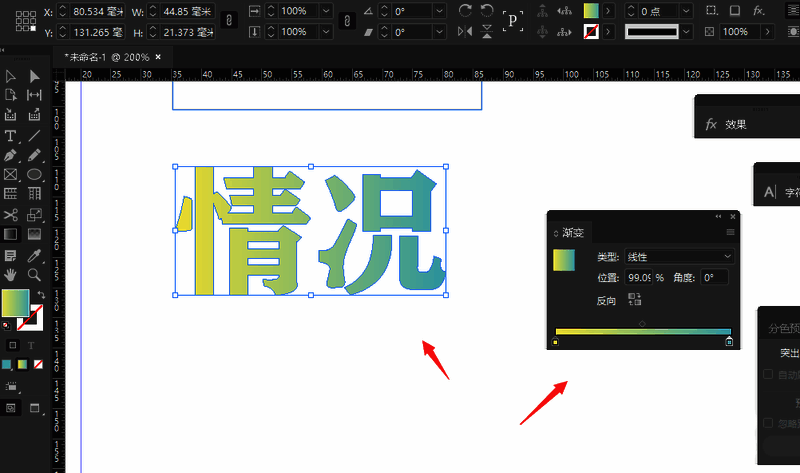
掌握InDesign文字渐变技巧,提升设计质感
InDesign作为专业级排版与平面设计软件,拥有强大的视觉效果处理能力。其中,为文字添加渐变色是增强版面层次感和视觉冲击力的常用手法之一。本文将带你一步步了解如何在InDesign中实现这一炫酷效果。
创建基础文本并转曲
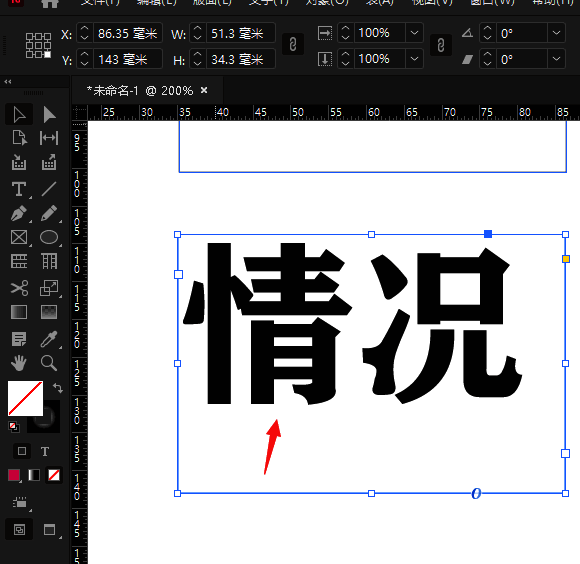
首先打开InDesign软件界面,新建一个画布并在合适位置输入你想要进行效果处理的文字内容。
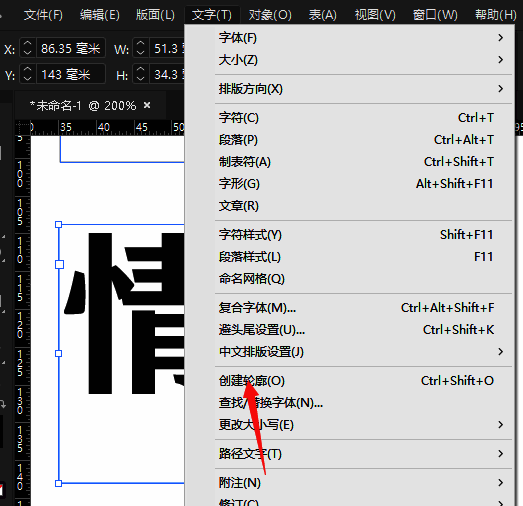
随后通过顶部菜单栏中的“文字”选项,点击“创建轮廓”按钮,将文字转换为可编辑的矢量路径。
应用渐变工具与线性渐变设置
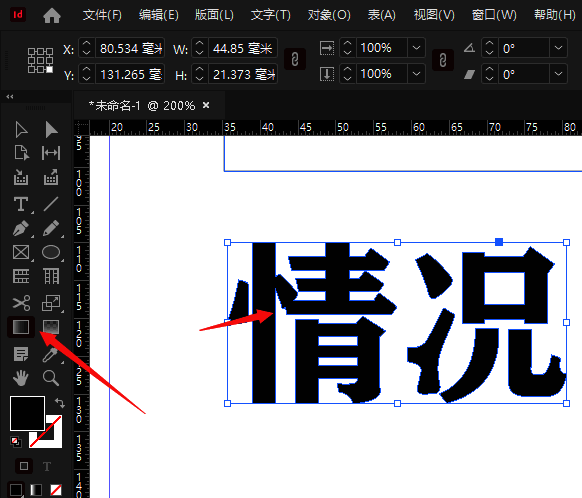
完成文字转曲后,在左侧工具栏中选择“渐变工具”,准备为文字添加色彩过渡效果。
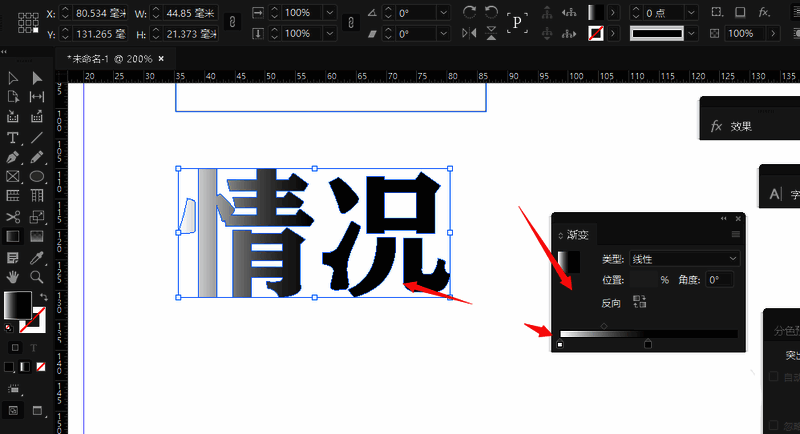
接下来按照系统默认或自定义参数设定黑白线性渐变模式,观察文字表面颜色过渡的变化。
自定义颜色填充与最终调整
进入渐变色标调节界面,你可以根据个人喜好或者项目需求,自由更换不同颜色组合,实现个性化渐变效果。
最后一步,确认所选颜色并完成填充,你的文字便已成功披上渐变色外衣,瞬间提升整体设计档次。