了解InDesign的文档脚注功能
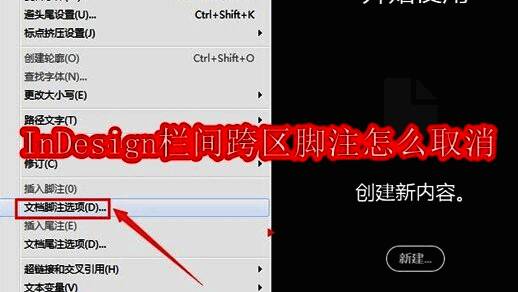
InDesign作为一款专业的桌面排版软件,深受设计师和出版工作者的喜爱。在处理长文本时,脚注设置是常见的排版需求之一。本文将为大家详细介绍如何在InDesign中取消“栏间跨区脚注”这一设置,帮助大家更高效地完成文档排版。
进入文档脚注设置界面
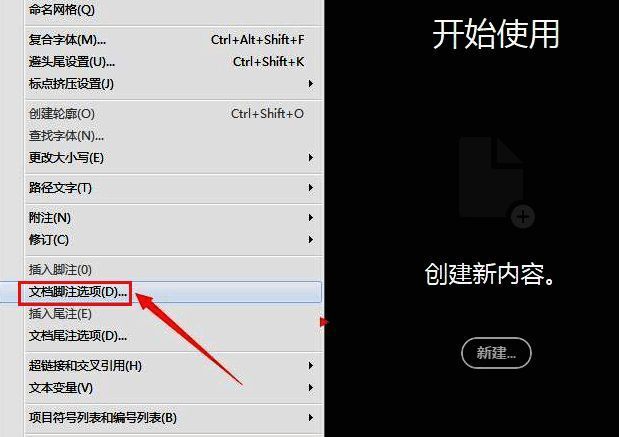
首先打开InDesign软件,导入你的文档或新建一个空白文件。接着点击顶部菜单栏中的“文字”选项,在下拉菜单中找到并点击“文档脚注选项”按钮,进入脚注设置界面。
切换至版面设置标签页
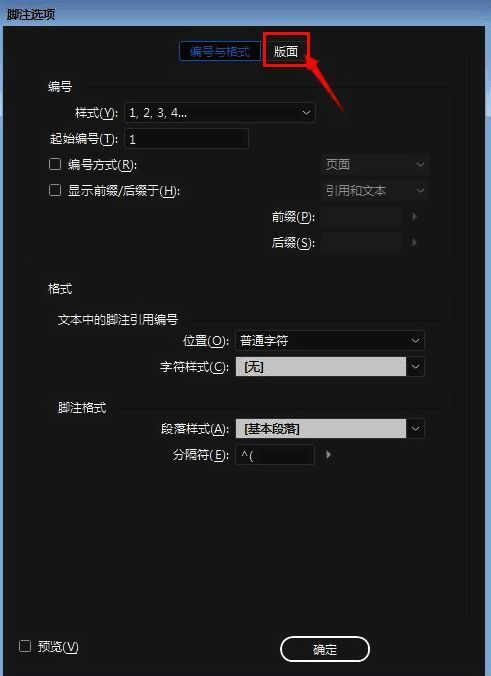
在弹出的脚注设置窗口中,上方有一排标签页,点击其中的“版面”标签,切换到该设置页面。这里包含了与脚注排版相关的多种选项,包括我们今天要调整的“栏间跨区脚注”功能。
关闭栏间跨区脚注功能
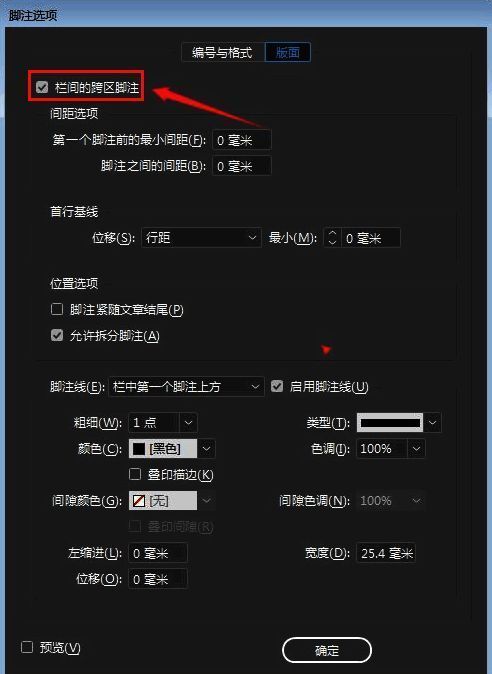
在“版面”标签页下方找到“栏间跨区脚注”选项,将其前面的勾选框取消即可完成设置。确认修改后点击“确定”按钮保存更改,此时文档中的脚注将不再跨越不同的栏位进行排列。


























