初识Axure与Tab页面设计
Axure是一款功能强大的原型设计工具,广泛应用于UI/UX设计、产品策划等领域。对于许多初学者来说,如何在Axure中创建一个Tab页面模型可能还比较陌生。本文将手把手教你完成这一操作,帮助你快速上手Axure的交互式页面设计。
新建页面并添加标签组件
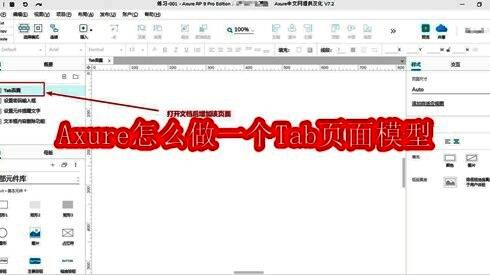
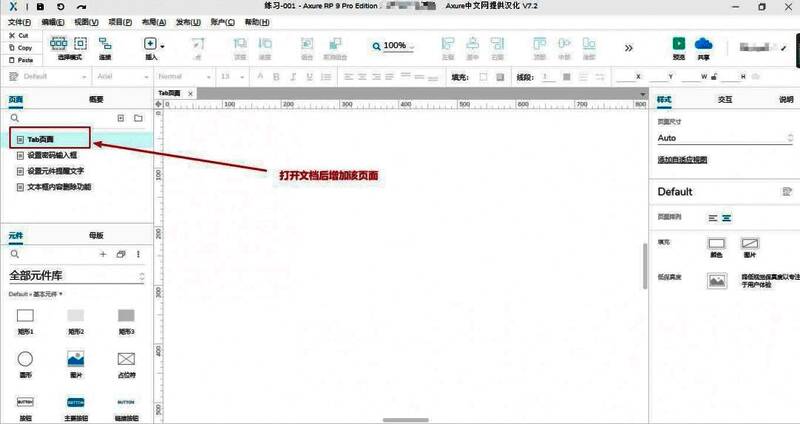
首先打开Axure软件,新建一个空白文档,并在页面列表中新增一张页面,建议命名为“Tab页面”,以便于后续管理。
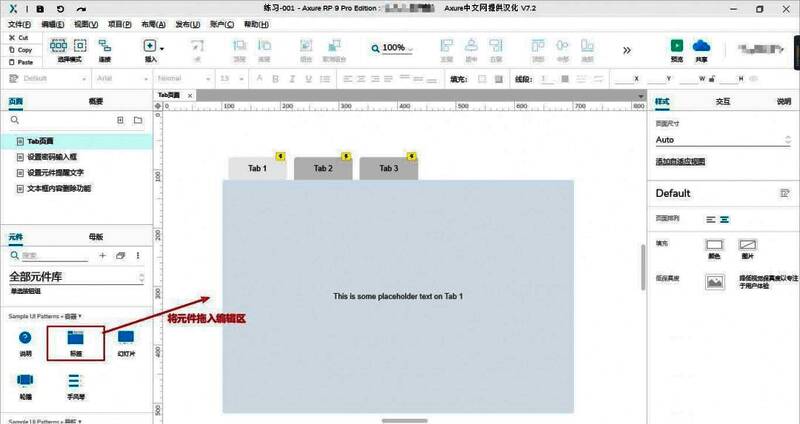
接着,在左侧元件库中找到“容器”分类下的“标签(Tabs)”组件,将其拖拽至页面编辑区。
设置Tab名称与内容面板
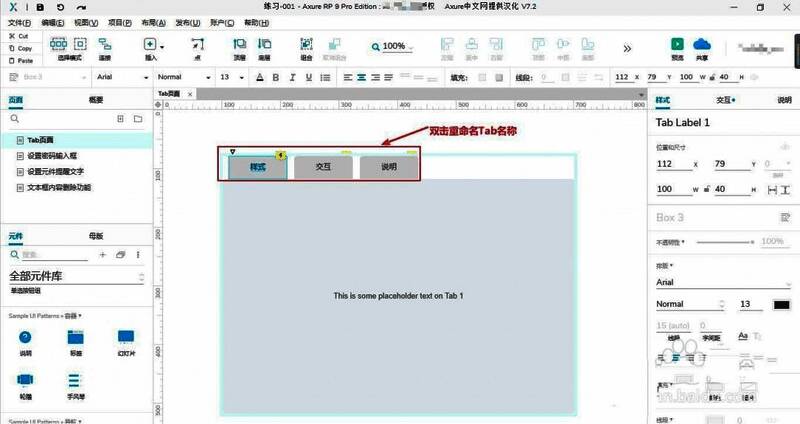
选中刚刚放置好的标签组件,双击顶部三个默认Tab栏位,可以依次修改它们的名称,例如改为“样式”、“交互”、“说明”等。
接下来进入Panel区域进行内容编辑,双击进入编辑模式后,可以在“样式”Tab下插入相关图片或文本内容。
配置不同Tab的交互内容
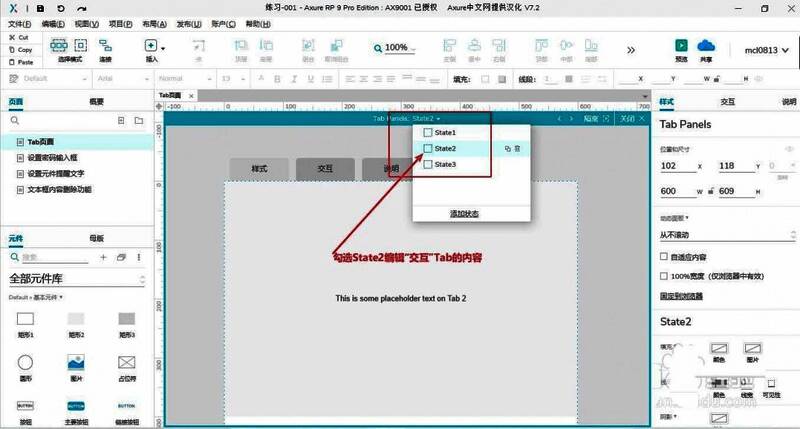
点击State2切换到“交互”Tab的状态,继续编辑该页面的内容,如添加按钮、输入框或其他交互元素。
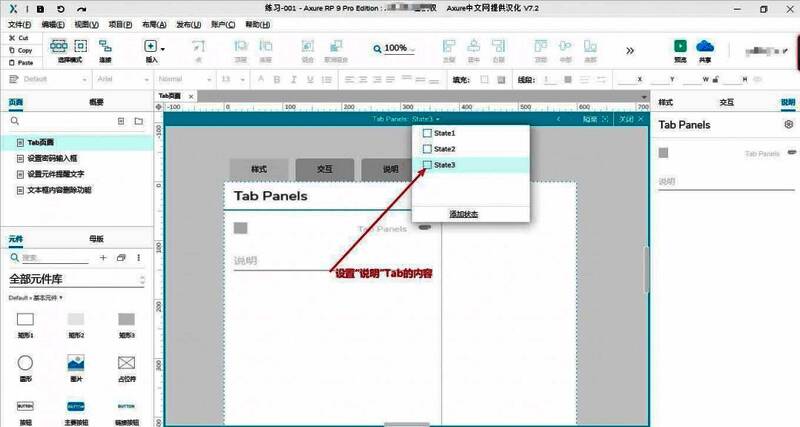
使用同样的方法,为“说明”Tab设置对应的内容,确保每个Tab之间逻辑清晰、内容独立。
预览与测试Tab切换效果
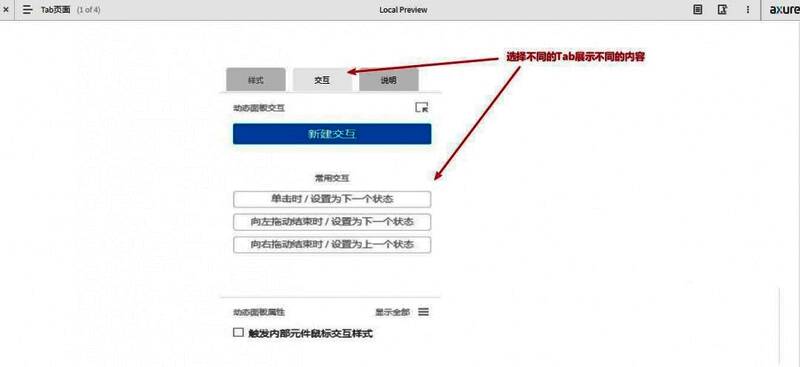
完成所有Tab页面的设计后,点击工具栏上的“预览”按钮,系统将在浏览器中打开当前页面,你可以实时体验Tab之间的切换效果是否流畅自然。
总结
通过以上步骤,你已经掌握了在Axure中构建一个基本Tab页面模型的方法。无论是产品原型设计还是交互演示,这种技巧都能显著提升你的工作效率和作品的专业度。建议多加练习,熟练掌握Axure的各项功能,为今后的设计工作打下坚实基础。


























