软件功能与用户需求解析
Axure作为一款专业的原型设计工具,其强大的交互设计与可视化能力深受产品经理和UI设计师喜爱。除了基础的界面设计功能外,Axure还内置了多种图表元件,其中饼图因其直观的数据展示效果而备受青睐。许多用户在初次接触时对如何制作饼图存在疑问,本文将详细讲解操作步骤,帮助你快速上手。
创建新页面并添加图表元件
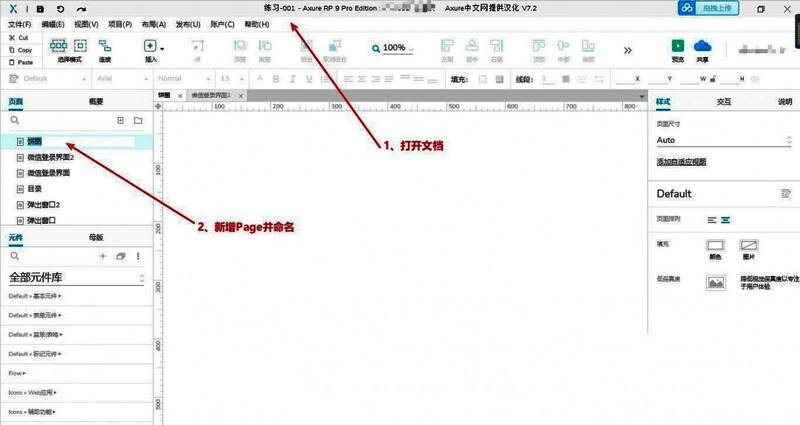
首先打开Axure软件,新建一个Page,并将其命名为“饼图”以便后续管理。
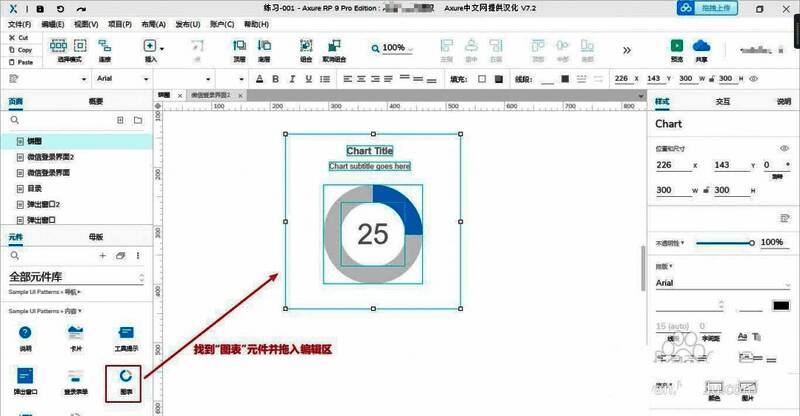
接下来,在左侧的元件库中找到“图表”类目,选中饼图元件后将其拖拽至编辑区域。
自定义饼图名称与标签设置
双击饼图中的名称区域,进入编辑模式,输入你希望显示的饼图标题,例如“用户分布比例”或“销售数据占比”等。
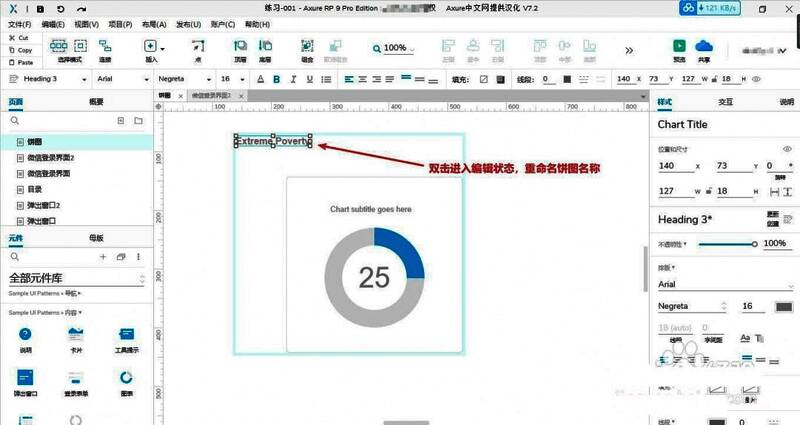
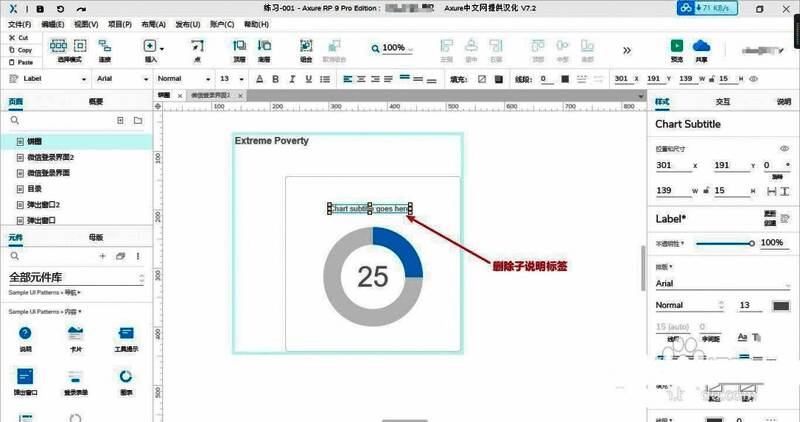
随后可以删除默认的子说明标签,使图表更加简洁明了。
调整数据与样式细节
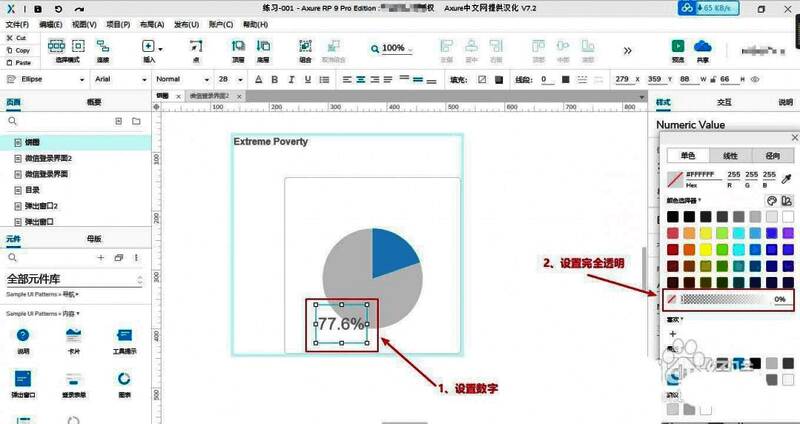
针对饼图中较大的部分,可以设置数字说明并将其背景颜色调整为完全透明,以提升视觉美观度。
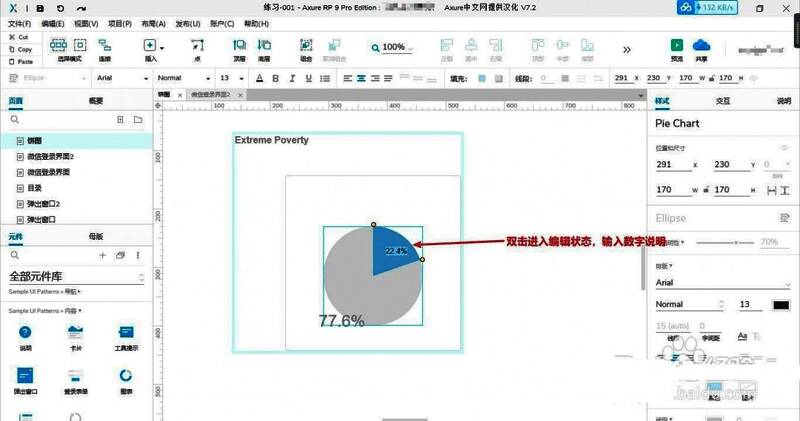
对于较小的部分,同样双击进入编辑状态,手动输入对应数值,确保数据完整呈现。
预览效果并确认输出
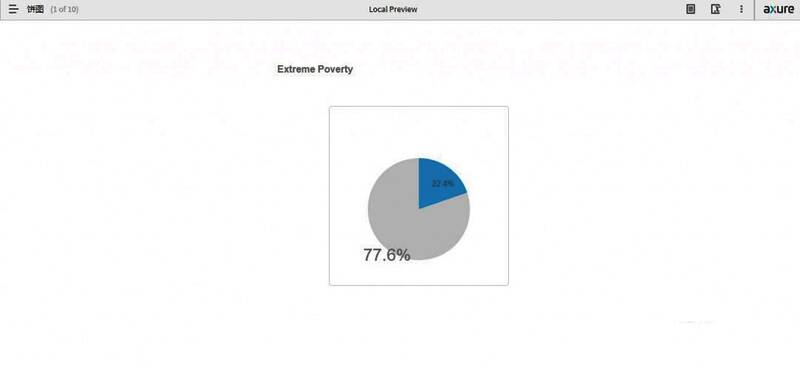
完成所有设置后,点击右上角的“预览”按钮,系统将在浏览器中打开当前页面的交互预览版本,查看饼图实际展示效果。