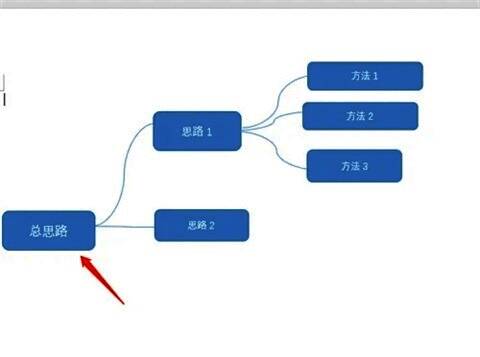
其实,利用 Word 也能够出色地制作出思维导图。你是否了解具体的操作方法呢?下面就为大家详细介绍一下使用 Word 制作思维导图的方法,有兴趣的小伙伴快来一起看看吧!
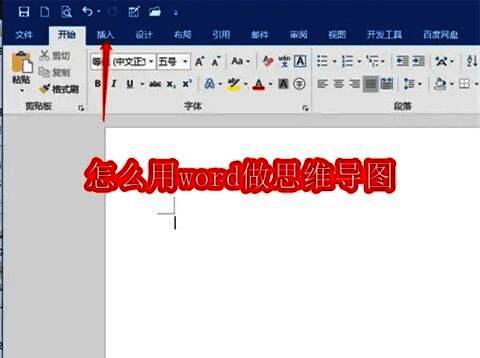
怎么用word做思维导图
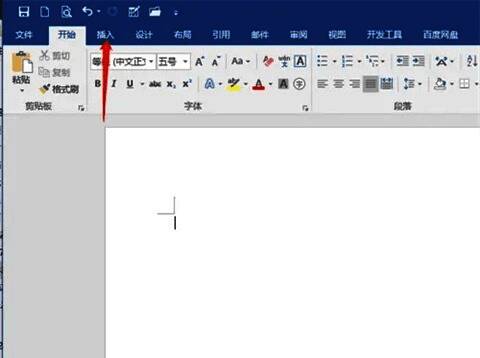
第一步:首先打开 Word 软件,在菜单栏里,点击“插入”选项(如图所示)。
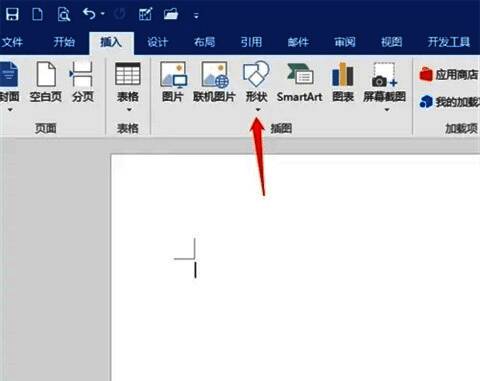
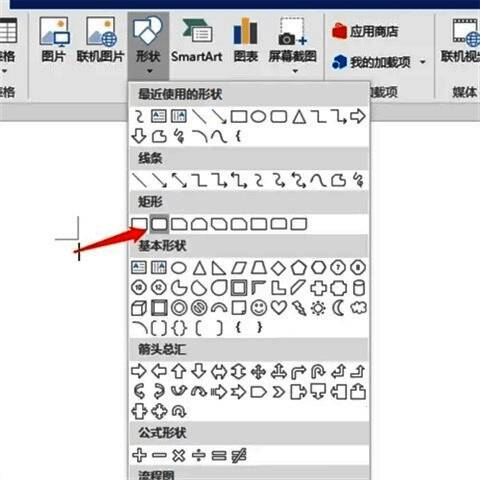
第二步:接着点击“形状”图标(如图所示)。
第三步:在众多形状中,点击选择“圆角矩形”(如图所示)。
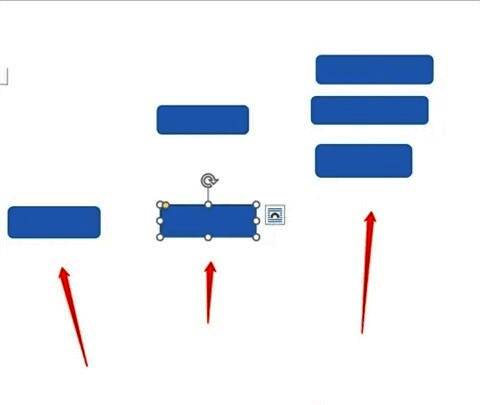
第四步:在文档中绘制出大小合适的圆角矩形(如图所示)。
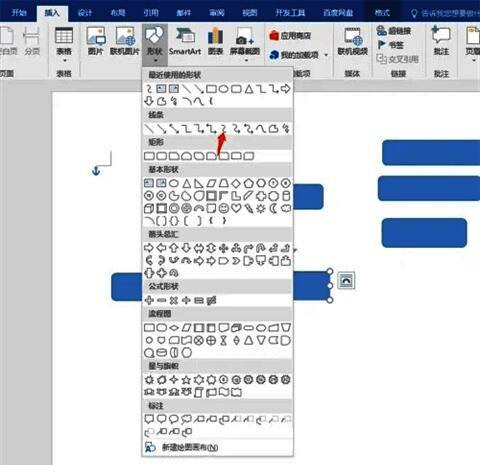
第五步:在“形状”相关操作中,点击选择“曲线连接符”图标(如图所示)。
第六步:使用曲线连接符将之前绘制好的圆角矩形连接起来(如图所示)。
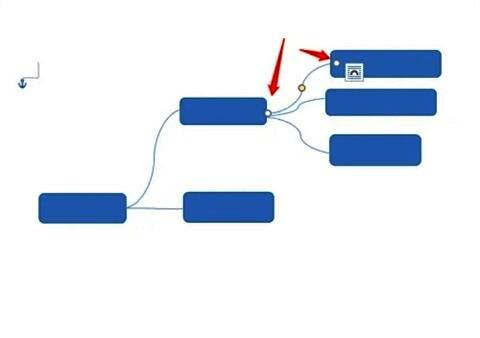
第七步:点击选中圆角矩形,在其中输入文字内容,这样一张思维导图就成功绘制完成了(如图所示)。