Word 2007 软件是一款功能全面的 word 文档编辑工具,深受众多小伙伴的喜爱,是他们日常必备的文本处理软件。不少用户对于在 word2007 中如何为论文引用文献进行标注,还存在疑惑。接下来,就为大家详细介绍具体的操作方法,快来一探究竟吧!

word2007论文引用文献如何标注
1. 首先,打开 Word 文档,将鼠标定位到需要添加参考文献标注的具体位置,然后点击鼠标,以此确定插入点。
2. 之后,点击屏幕顶部菜单栏中的“引用”选项卡,在其中选择“脚注和尾注”功能。
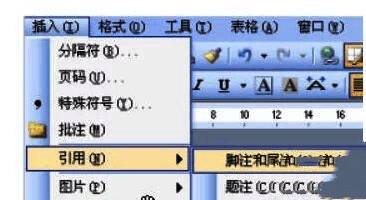
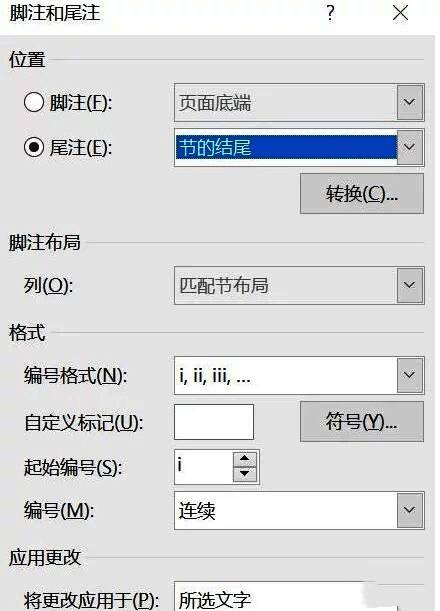
3. 此时会弹出一个设置框,在该设置框中,您需要勾选“尾注”选项,并且在格式设置里选择“方括号样式”。同时,要确保“应用更改设置”选择的是“整篇文档”,最后点击“插入”按钮。
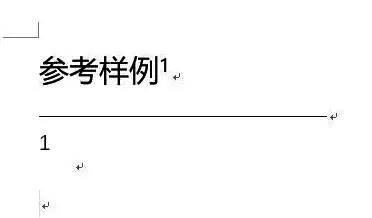
4. 完成插入操作后,文档中对应的位置会出现一个上标“[1]”,与此同时,光标会自动跳转到文档的末尾,在那里也有一个对应的上标“[1]”,您可以在这个位置输入参考文献的详细信息。
5. 按照上述的操作步骤,您可以继续为文档中的其他引用内容添加尾注标注。

6. 如果您想要移除尾注前面的横线,只需再次点击“引用”选项卡中的“脚注/尾注分隔线”,就可以将其去除。


























