软件环境与项目准备
Keil C51是一款专为8051系列单片机设计的集成开发环境(IDE),广泛应用于嵌入式系统开发。在开始创建项目之前,请确保你已经正确安装了Keil uVision软件,并了解所使用的单片机型号,例如常见的STC 89C52RC。
进入项目创建界面
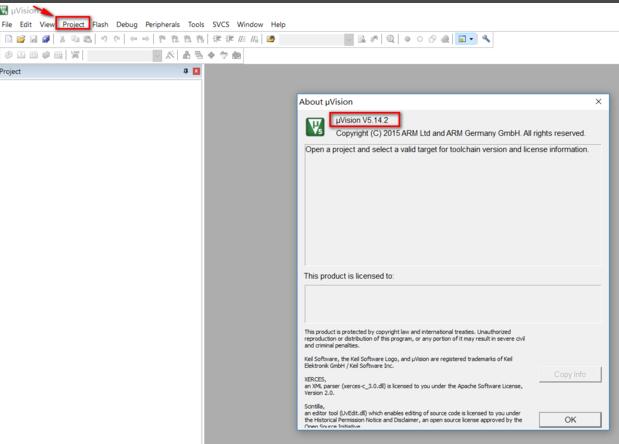
打开Keil uVision后,在顶部菜单栏中找到并点击“Project”按钮,进入项目管理界面。
新建uVision项目
在下拉菜单中选择“New uVision Project...”选项,这将启动新项目的创建流程。
设置项目名称与路径
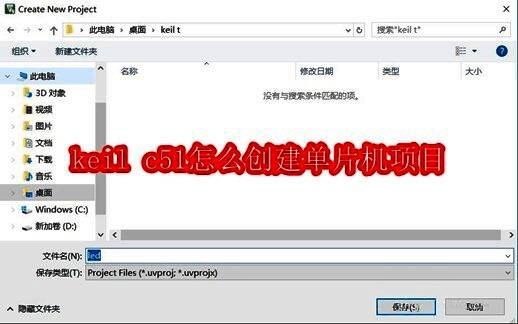
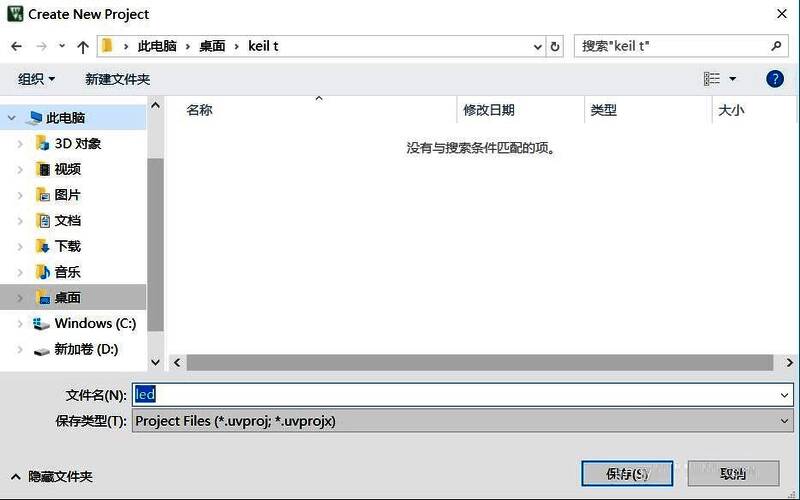
为你的项目选择一个合适的文件夹进行保存,并输入项目名称。建议单独建立一个英文命名的文件夹以避免兼容性问题,同时项目名称也应使用英文字符。
选择目标单片机型号
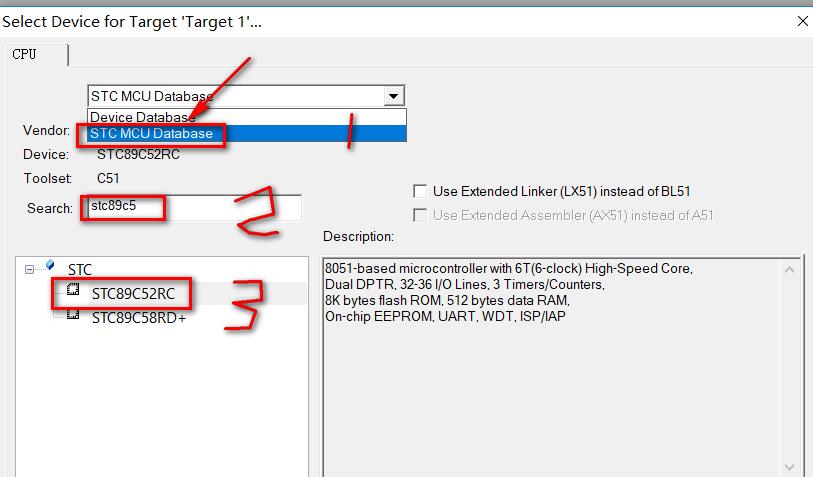
接下来,你需要从数据库中选择你要使用的单片机型号。以常用的STC 89C52RC为例,可在“STC MCU Database”中进行搜索并选定。
添加启动代码
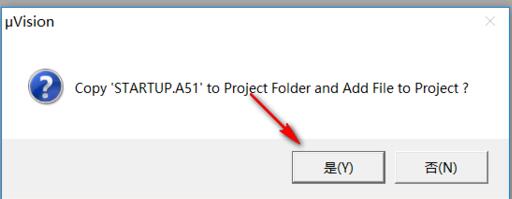
系统会提示是否自动添加启动代码文件(STARTUP.A51),通常建议选择“是”,以便快速搭建程序框架。
添加主程序文件
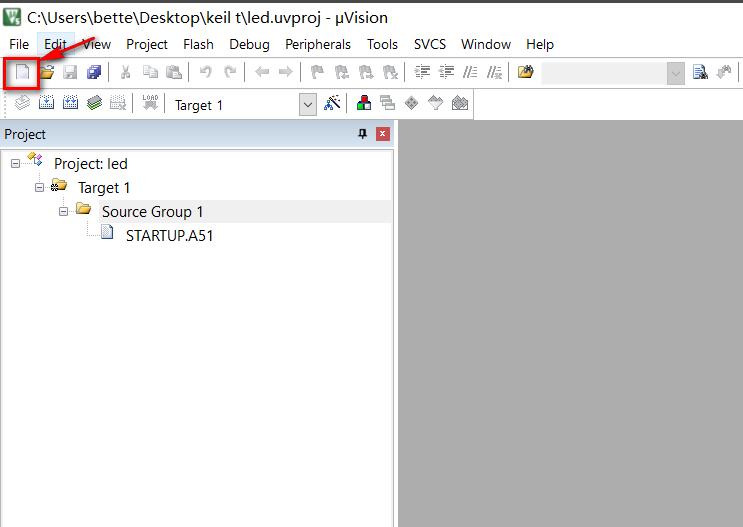
项目创建完成后,下一步是添加主程序文件。点击工具栏中的“新建文件”图标,创建一个新的C语言源文件。
保存并命名主程序
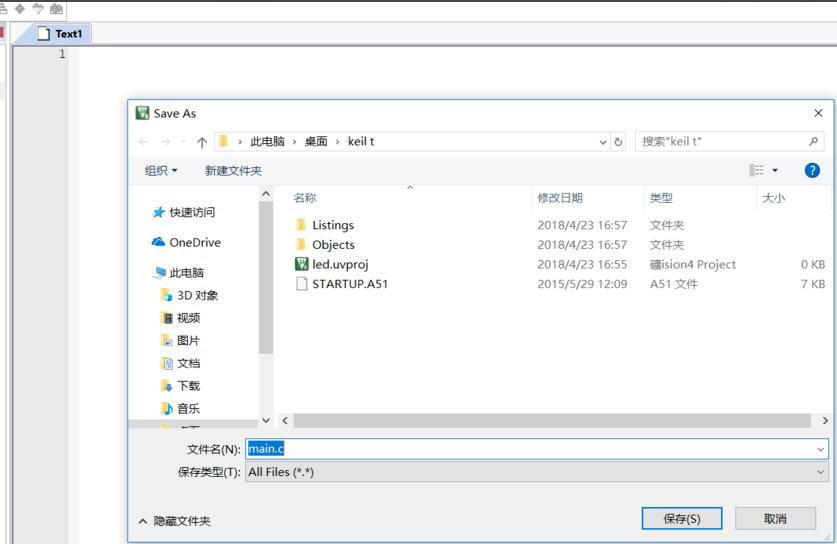
将新建的文件保存为“main.c”,表示这是用C语言编写的主函数文件。如果你使用汇编语言,则应保存为.asm格式。
导入程序至项目结构
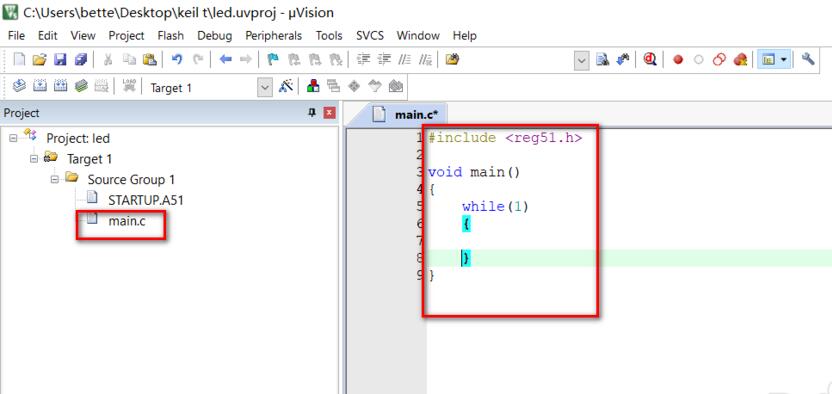
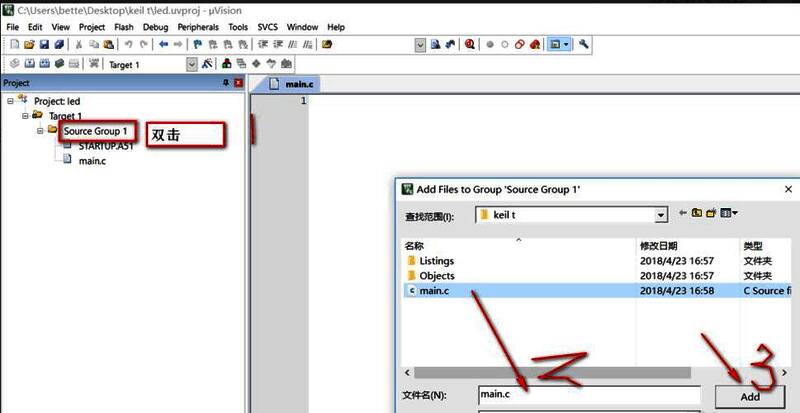
虽然main.c文件已创建,但尚未加入到项目中。双击项目面板中的“Source Group 1”,通过添加现有文件的方式将其导入。
编写主程序内容
现在main.c已经成功添加至项目中,你可以开始在此文件中编写主程序逻辑代码,实现所需功能。