IntelliJ IDEA背景颜色修改全攻略

发布时间:2025-07-12 19:07:07阅读:78425
  • idea2025 mac版 v2025.12026正版下载 - 卧牛玩
    IntelliJ IDEA 2025 Mac版发布,开启智能开发新时代IntelliJ IDEA作为全球开发者广泛使用的Java集成开发环境(IDE),在最新推出的2025 Mac版本中实现了多项突破性升级。该版本不仅强化了对Java 24的全面支持
    开发工具大小:1.51G更新时间:2025-06-19
    版本: Mac版
    立即下载

软件功能解析

IntelliJ IDEA作为专业的Java开发工具,其界面个性化设置备受开发者关注。其中背景颜色调整功能可以帮助用户缓解视觉疲劳,提升代码编写效率。本文将详细解析具体操作流程。

设置入口定位

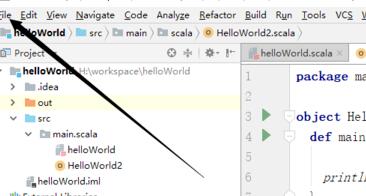
启动软件后,在顶部菜单栏找到File选项点击进入,随后选择下拉菜单中的Settings设置项。该路径是进行所有界面样式调整的核心入口。
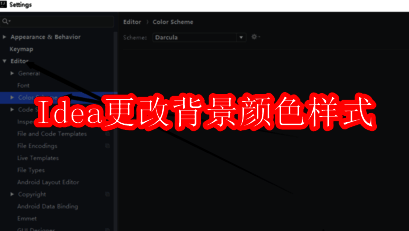
软件界面截图显示File菜单位置

编辑器配置展开

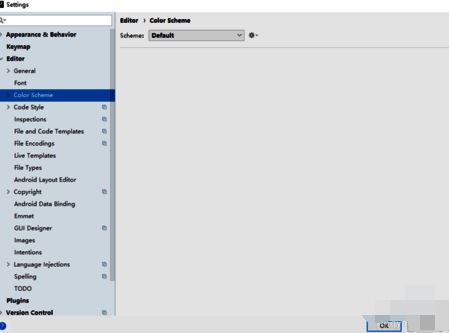
在左侧功能列表中精准定位Editor模块,点击展开后可见多个子选项。其中Color Scheme(配色方案)设置项直接关联背景颜色的调整功能。
设置界面导航示意图

配色方案调整

进入Color Scheme设置面板后,右侧预览区域会显示当前配色效果。通过点击Background按钮可开启颜色选择器,实时预览不同配色方案的效果变化。

配色方案设置界面特写

颜色确认应用

完成白色背景切换后,系统会弹出确认窗口提示配置变更。点击Apply应用更改后,编辑界面将立即刷新为新设置的背景颜色,实现即时可视化效果。

颜色选择器与确认对话框界面

最终效果展示

经过完整设置流程后,原本深色背景已成功切换为明亮的白色主题。这种经典配色方案特别适合需要长时间专注编码的开发场景。
修改后的白色背景界面展示图

卧牛玩

陌生来电要警惕,分享屏幕别随意,未知链接不点击,个人信息不透露,转账汇款多核实,骗局千万要记牢。
有效预防诈骗,请安装国家反诈中心APP!























