软件功能概述
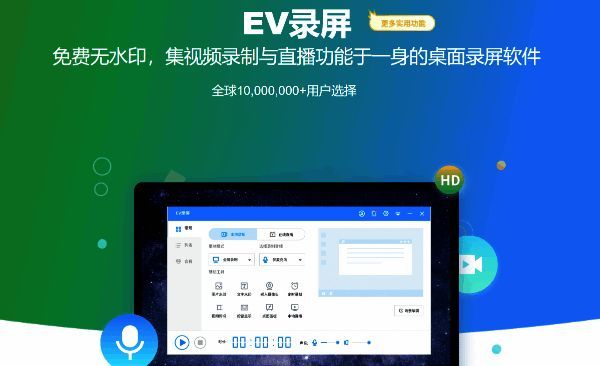
EV录屏是一款功能强大且操作便捷的屏幕录制工具,特别适合需要录制网课、教学视频或电脑操作演示的用户。其多样化的录制模式和灵活设置,为教育工作者及普通用户提供了极大的便利。
选择本地录制模式
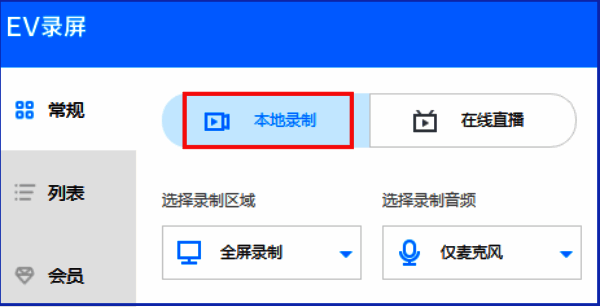
启动软件后,用户可选择“本地录制”或“在线直播”两种模式。若用于录制课程内容,推荐选择【本地录制】,该模式下所有视频将直接保存至电脑,无需担心网络问题影响录制效果。
自定义录制区域
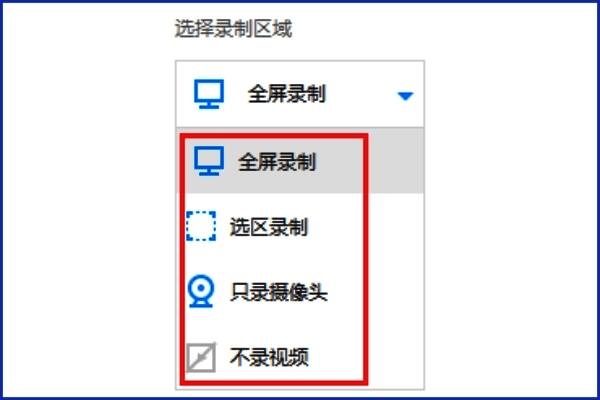
在录制区域方面,用户有以下几种选择:全屏录制整个桌面画面、选区录制特定范围、仅通过摄像头录制人像,或者仅录制音频无画面。如需去除选区边框虚线,可切换回全屏模式即可。
灵活配置音频选项
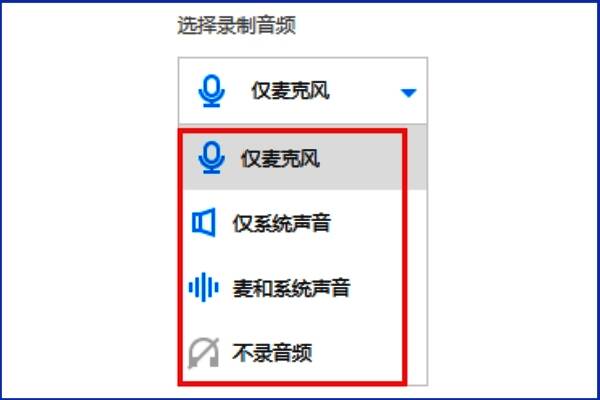
在录制过程中,用户可以根据需求选择不同的音频来源:麦克风声音、系统播放声、两者同时录入,或者不录音频。需注意的是,XP系统暂不支持系统声音录制。
开始与结束录制
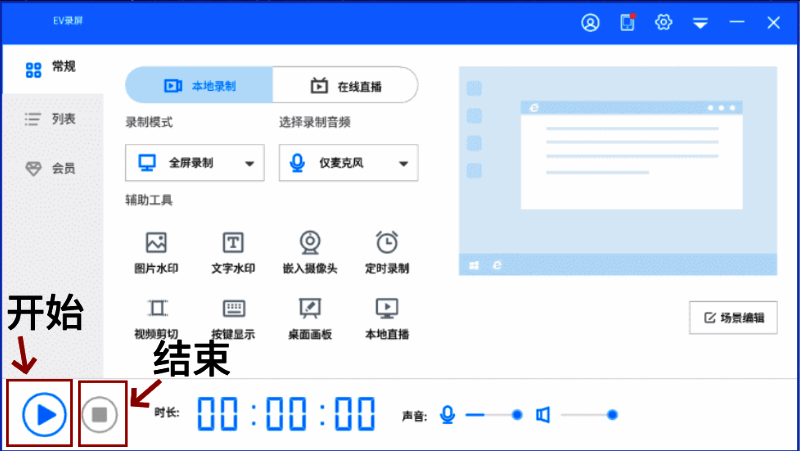
点击蓝色“开始”按钮或使用快捷键Ctrl+F1即可启动录制;再次点击灰色“停止”按钮或按下Ctrl+F2即可结束录制。如果中途需要暂停,可以点击暂停键,再次点击将继续录制。
优化录制体验的小技巧
若发现录制画面速度过快,建议将帧率调整至20以上以获得更流畅效果;如果是PPT类课程,设定在10帧左右即可满足需求。若出现仅录制到桌面背景而未捕捉到目标窗口内容的情况,可在设置中勾选“抓取窗口加强”选项进行优化。
快速查找与管理视频文件
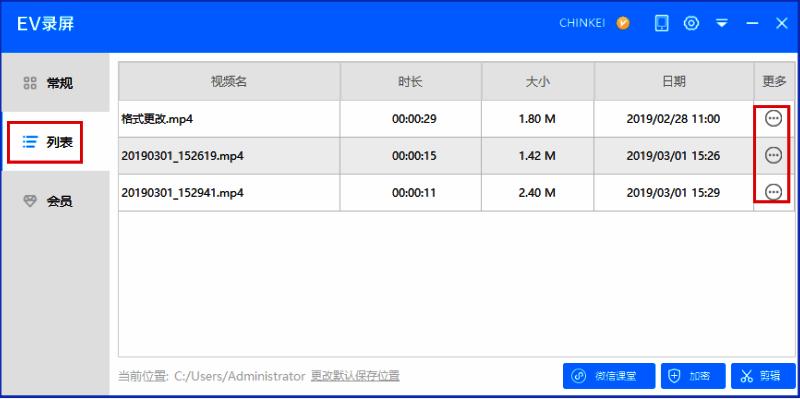
完成录制后,可通过点击“列表”查看所有视频文件,双击即可播放。点击右上角三点菜单可打开保存目录,也可通过“文件位置”选项快速定位视频在电脑中的存储路径。