
驱动精灵备份路径怎么改?详细步骤一看就会!

发布时间:2025-07-12 18:26:49阅读:13518
  • 驱动精灵概念版2026正版下载 - 卧牛玩
    驱动精灵概念版全面解析驱动精灵作为一款功能强大的电脑维护工具,凭借其全面的硬件检测能力和便捷的系统优化功能,深受广大用户喜爱。最新推出的驱动精灵概念版在原有基础上进一步升级,新增多项实用功能,旨在为用
    系统工具大小:352.14MB更新时间:2025-07-18
    版本: 电脑版
    立即下载

驱动精灵功能介绍

驱动精灵作为一款广受用户信赖的系统驱动管理工具,凭借其全面的功能和简洁的操作界面,深受各类用户喜爱。无论是驱动更新、安装还是备份还原,它都能提供一站式解决方案。本次我们聚焦其中的“更改备份路径”功能,为有需求的用户提供清晰指引。

打开驱动备份还原界面

驱动精灵主界面展示,右侧显示驱动备份还原窗口入口

首先,启动驱动精灵软件,在主界面中找到并点击“驱动备份还原”功能模块,进入相关操作页面。

选择修改文件存储路径

驱动备份还原界面中的‘修改文件路径’选项高亮显示

在驱动备份还原窗口中,可以看到当前默认的备份路径信息,此时点击“修改文件路径”按钮,准备进行路径变更操作。

设置新的备份目录
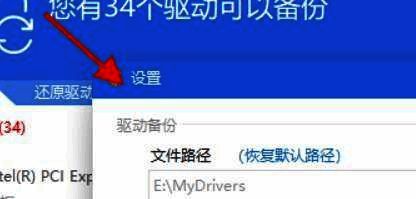
文件路径选择框弹出,显示本地磁盘与文件夹结构

接下来,系统会弹出文件路径选择对话框,用户可根据自身需求,选取新的目标文件夹作为备份存储位置,确认无误后点击确定。
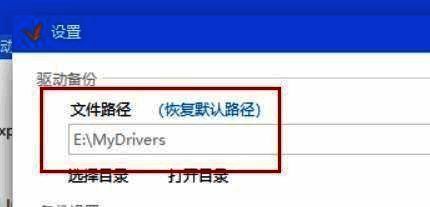
备份路径已成功更改为新设定的文件夹,界面显示绿色对勾提示

完成上述步骤后,系统将自动更新备份路径设置,并在界面上给予成功提示。从此以后,所有驱动备份文件都将保存至新设定的路径中。

卧牛玩

陌生来电要警惕,分享屏幕别随意,未知链接不点击,个人信息不透露,转账汇款多核实,骗局千万要记牢。
有效预防诈骗,请安装国家反诈中心APP!






















