软件功能介绍
CAJViewer是一款专业的文档阅读工具,具备强大的多格式支持与处理能力,广泛应用于学术资料的查阅与转换。近期,许多用户关注如何将CAJ文件转换为更通用的PDF格式,这一操作在实际使用中非常实用。

下载并安装CAJViewer
首先,访问中国知网官方网站,获取最新版本的CAJViewer软件。完成下载后按照提示进行安装,确保软件正常运行。
导入CAJ文件
启动CAJViewer后,通过“文件”菜单中的“打开”选项,选择需要转换的CAJ文档进行加载。

安装PDF虚拟打印机
为了实现转换功能,还需要安装一款PDF虚拟打印机驱动程序,例如Adobe Acrobat的PDFMaker或Bullzip PDF Printer等主流工具。
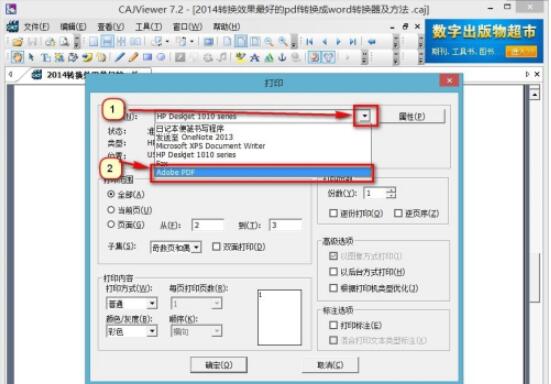
调用打印功能
在CAJViewer界面中,点击“文件”菜单并选择“打印”,进入打印设置窗口。
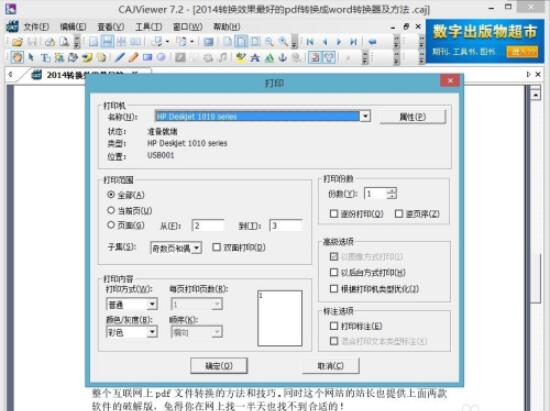
指定输出设备为PDF打印机
在打印设置界面中,从打印机列表中选择之前安装的PDF虚拟打印机作为目标输出设备。
调整打印参数
根据个人需求,可以对页面范围、打印质量等参数进行调整,以满足不同场景下的转换要求。
执行转换并保存文件
确认所有设置无误后,点击“打印”按钮。此时虚拟打印机将弹出保存对话框,允许用户指定PDF文件的存储位置和名称。
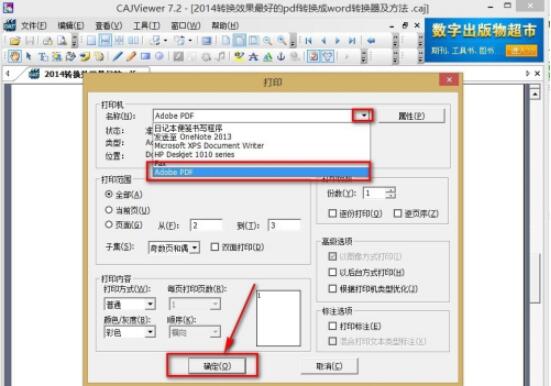
完成转换流程
设定好文件名与保存路径后,点击“保存”开始转换过程。完成后前往指定目录即可查看生成的PDF文件。