问题背景与解决方案概述
在使用VMware 16创建并安装虚拟机系统后,不少用户反馈遇到虚拟机无法正常打开或拷件的问题。针对这一常见故障,本文将为你提供一套完整的排查与修复方案,帮助你顺利实现文件的挂载与访问。
进入虚拟机设置界面
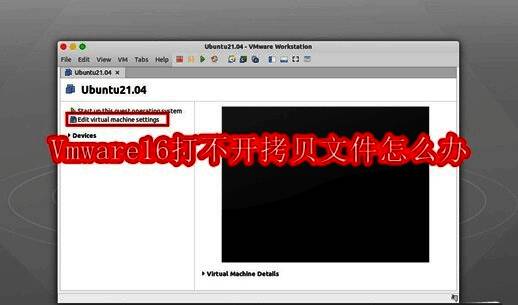
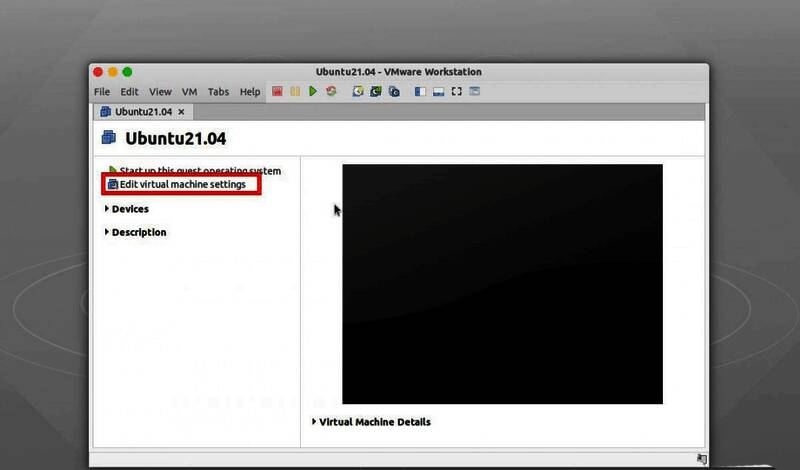
首先,打开VMware 16主界面,加载你所遇到问题的虚拟机,点击“编辑虚拟机设置”进入配置管理界面。
选择虚拟硬盘并挂载磁盘
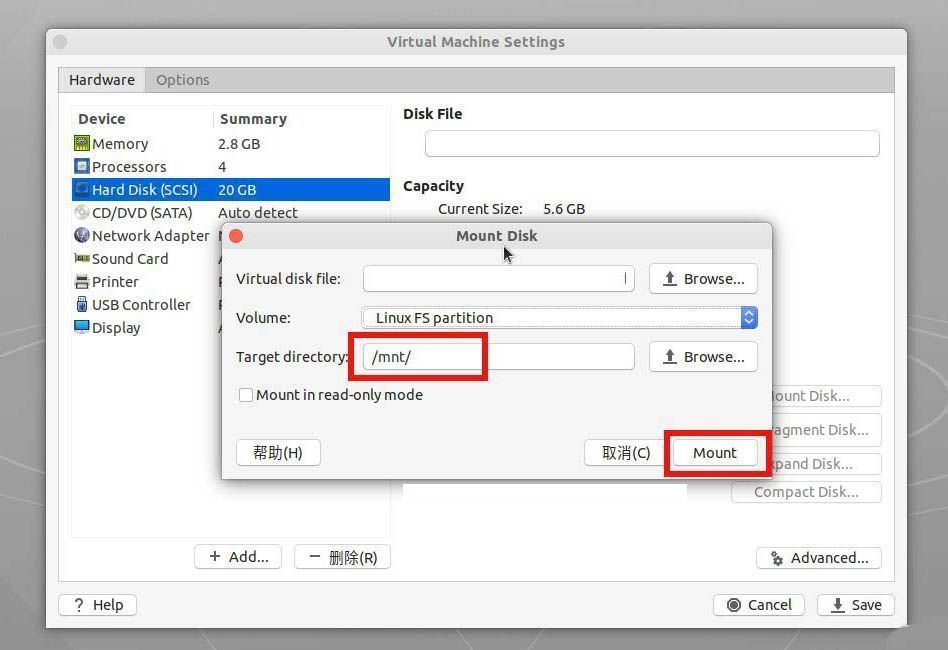
在左侧设备列表中找到“Hard Disk (虚拟硬盘)”选项,点击右侧的“Mount Disk...”按钮以开始挂载物理磁盘或镜像文件。
选择文件系统类型并输入密码
由于本例中使用的主机操作系统为Linux系统,因此在挂载过程中请选择“Linux FS partition”作为文件系统类型,并根据提示输入对应的用户密码以完成身份验证。

设置挂载路径并执行挂载操作
在挂载路径选项中,你可以自由选择自定义目录或使用默认的“/mnt”分区作为挂载点。确认无误后点击“Mount”按钮开始执行挂载任务。
通过终端访问挂载内容
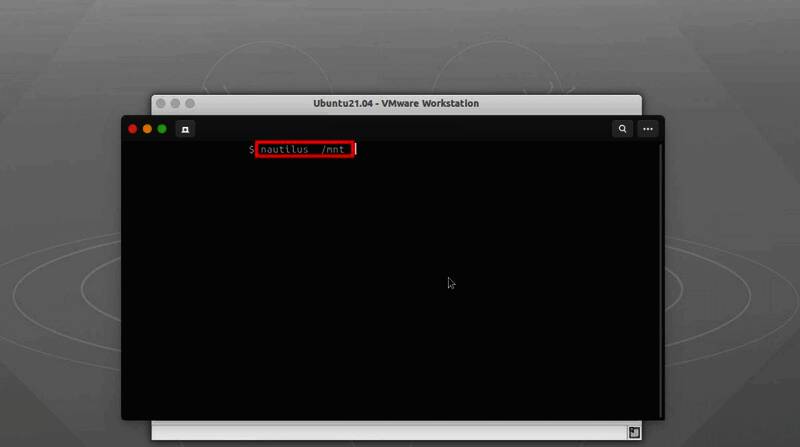
接下来,按下快捷键 Ctrl + Alt + T 打开终端窗口,在命令行中输入 “nautilus mnt” 命令,即可打开/mnt文件夹,查看和操作已挂载的虚拟硬盘内容。