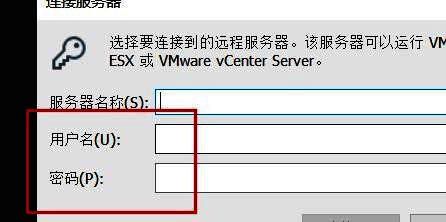
软件功能与使用场景介绍
VMware 是一款广受欢迎的虚拟化软件,广泛应用于企业级服务器管理、开发测试环境搭建以及云计算部署等多个领域。在实际使用中,用户经常需要通过 VMware 连接到远程服务器以进行资源管理或系统维护。
启动VMware并进入主界面
首先,确保你已成功安装并启动 VMware 软件,进入主界面后可以看到多个功能选项,其中包括本地虚拟机和远程连接设置。
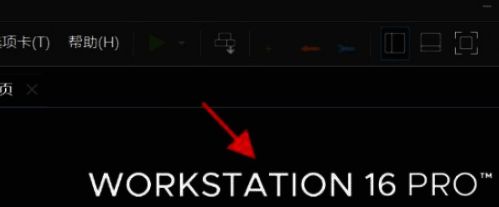
选择远程连接功能
在主界面左侧导航栏中找到“远程主机”或类似选项,点击后即可进入远程服务器连接配置页面。
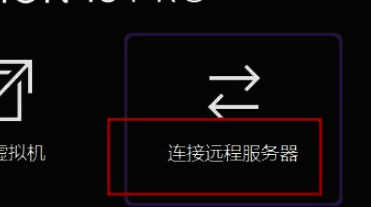
打开服务器连接窗口
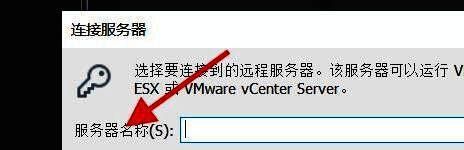
点击“添加主机”或“连接服务器”按钮,系统将弹出一个新的窗口用于输入远程服务器的相关信息。
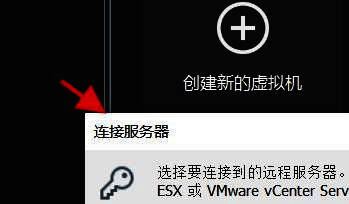
填写服务器名称或IP地址
在弹出的窗口中,输入目标服务器的主机名或IP地址,以便建立初步的网络通信通道。
设置登录凭证完成连接
接下来,输入具有访问权限的用户名和密码,确认无误后点击连接按钮,即可成功接入远程服务器。