Arcgis数据库简介与使用场景
Arcgis作为一款专业的地理信息系统(GIS)软件,广泛应用于城市规划、环境监测、资源管理等多个领域。在实际操作中,建立数据库是数据管理的重要一环。很多用户在初次使用Arcgis时,可能会对如何新建数据库感到困惑。本文将手把手带你了解整个数据库创建流程。
打开Arcgis并选择目标文件夹
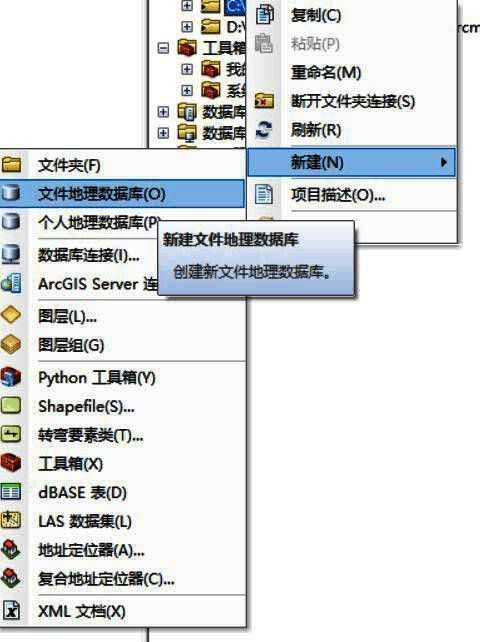
启动Arcgis软件后,在目录窗口中找到你希望存放数据库的文件夹,右键点击该文件夹,选择“新建”选项。此时你可以根据需求选择新建“文件数据库”或“个人数据库”。这两种数据库各有特点,适用于不同规模和类型的数据存储。
导入要素类至新建数据库
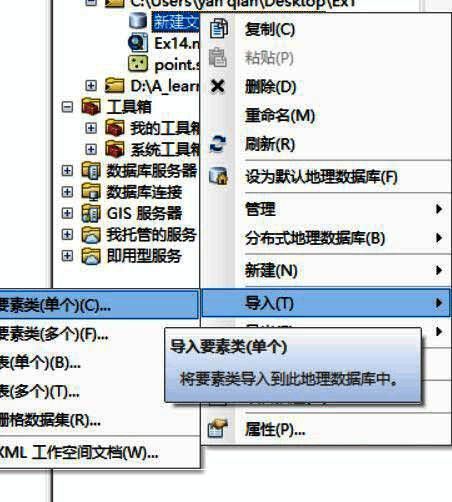
完成数据库创建后,接下来可以开始导入数据。右键点击刚刚创建的数据库,选择“导入要素类”功能。系统会弹出一个对话框,要求你填写输入要素路径和输出要素类名称,确认无误后点击“确定”按钮。
要素成功导入后的验证操作
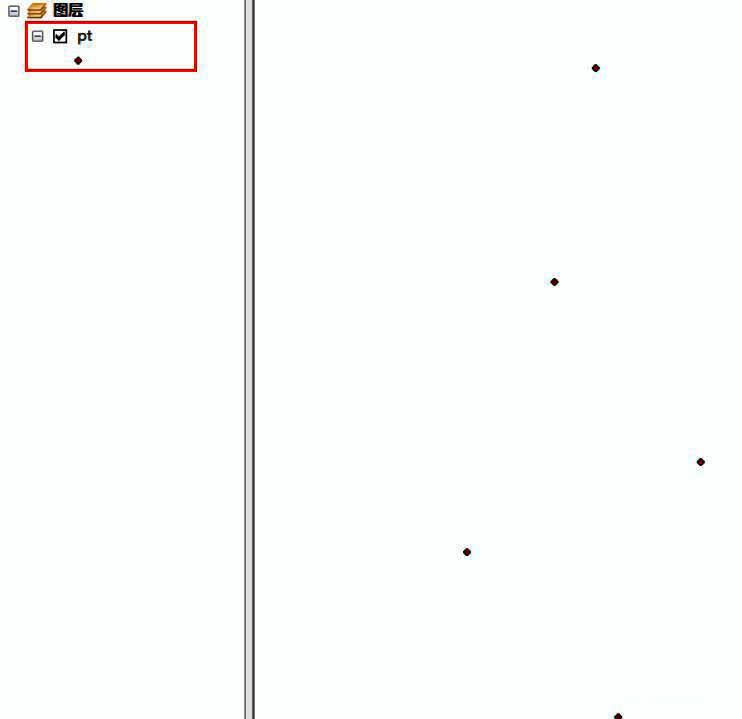
当要素导入完成后,可以在数据库中看到对应的数据表。此时说明数据已经成功导入,用户可以进一步进行属性编辑或其他空间分析操作。
修改字段名称提升数据可读性
为了便于后续使用和理解,用户可以通过双击图层来打开“图层属性”对话框,切换到“字段”标签页,对字段名称进行重命名操作。修改完成后点击“确定”保存更改。
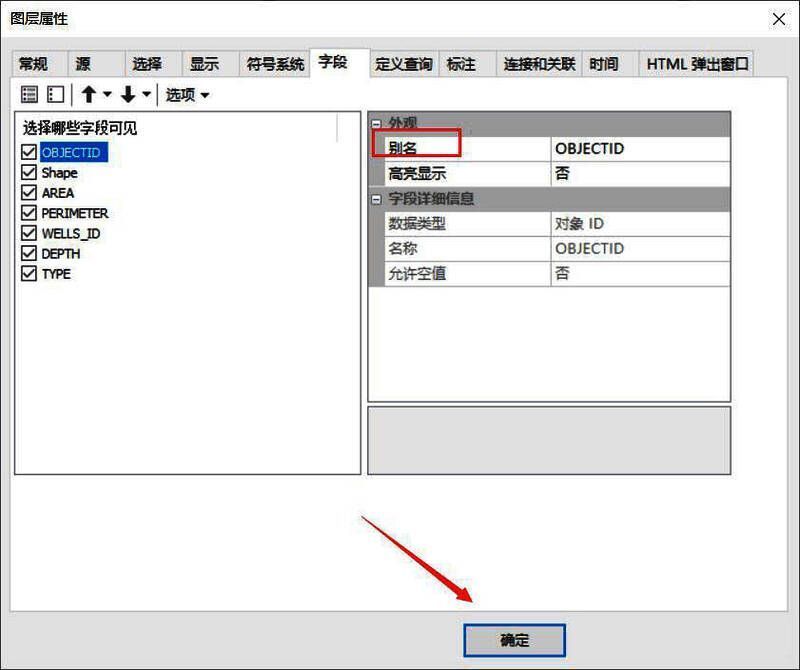
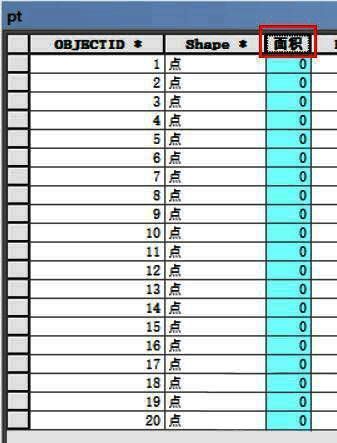
查看并确认字段修改结果
完成字段重命名后,点击图层并选择“打开属性表”,即可查看当前字段名称是否已更新。这一步有助于确保数据结构清晰易懂,方便后续处理和分析。
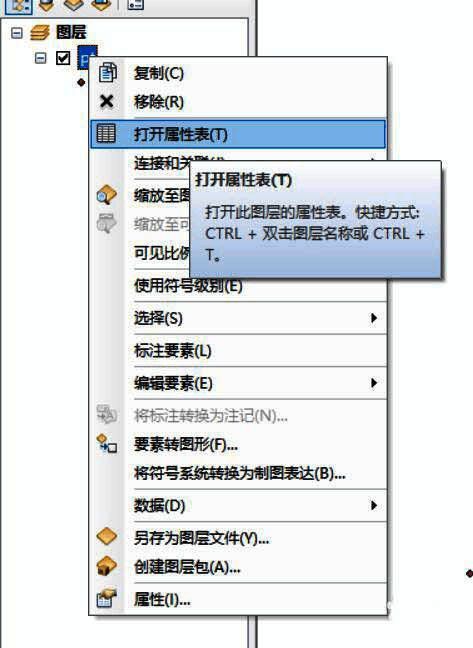
高效管理GIS数据的关键步骤
通过以上步骤,你可以快速完成Arcgis中数据库的创建、要素导入以及字段调整等操作。这些基础技能对于GIS项目的数据组织和管理至关重要,建议多加练习以熟练掌握。